Coda ermöglicht Ihnen die Integration mit DocuGenerate über ein Pack, das die Dokumentgenerierung direkt in Ihre Docs bringt. Greifen Sie mit vorgefertigten Tabellen auf Ihre Vorlagen zu, generieren Sie Dokumente mit einem Klick auf eine Schaltfläche und ordnen Sie Ihre Coda-Daten ganz einfach den DocuGenerate-Vorlagen zu.
Zusammenfassung
1. Das DocuGenerate-Pack Hinzufügen
2. Templates (Table)
3. Documents (Table)
4. Generate Document (Button)
5. Data Structure (Formula)
1. Das DocuGenerate-Pack Hinzufügen
Fügen Sie zunächst das DocuGenerate-Pack zu Ihrem Coda-Dokument hinzu und verbinden Sie Ihr DocuGenerate-Konto.
- Öffnen Sie ein Dokument in Coda, gehen Sie zu Insert und wählen Sie Packs.
- Suchen Sie nach DocuGenerate und klicken Sie auf Add to doc for free.
- Klicken Sie auf Connect an account und dann auf Add new account.
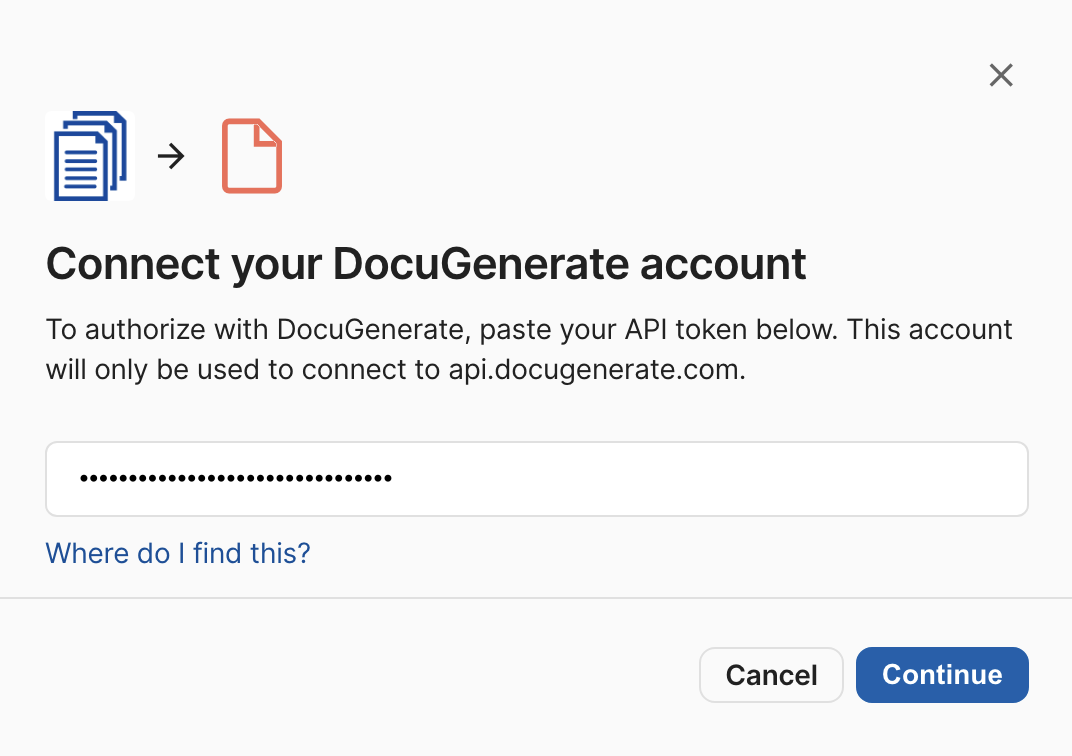
- Geben Sie Ihren API-Schlüssel im Feld API token ein und klicken Sie auf Continue.
2. Templates (Table)
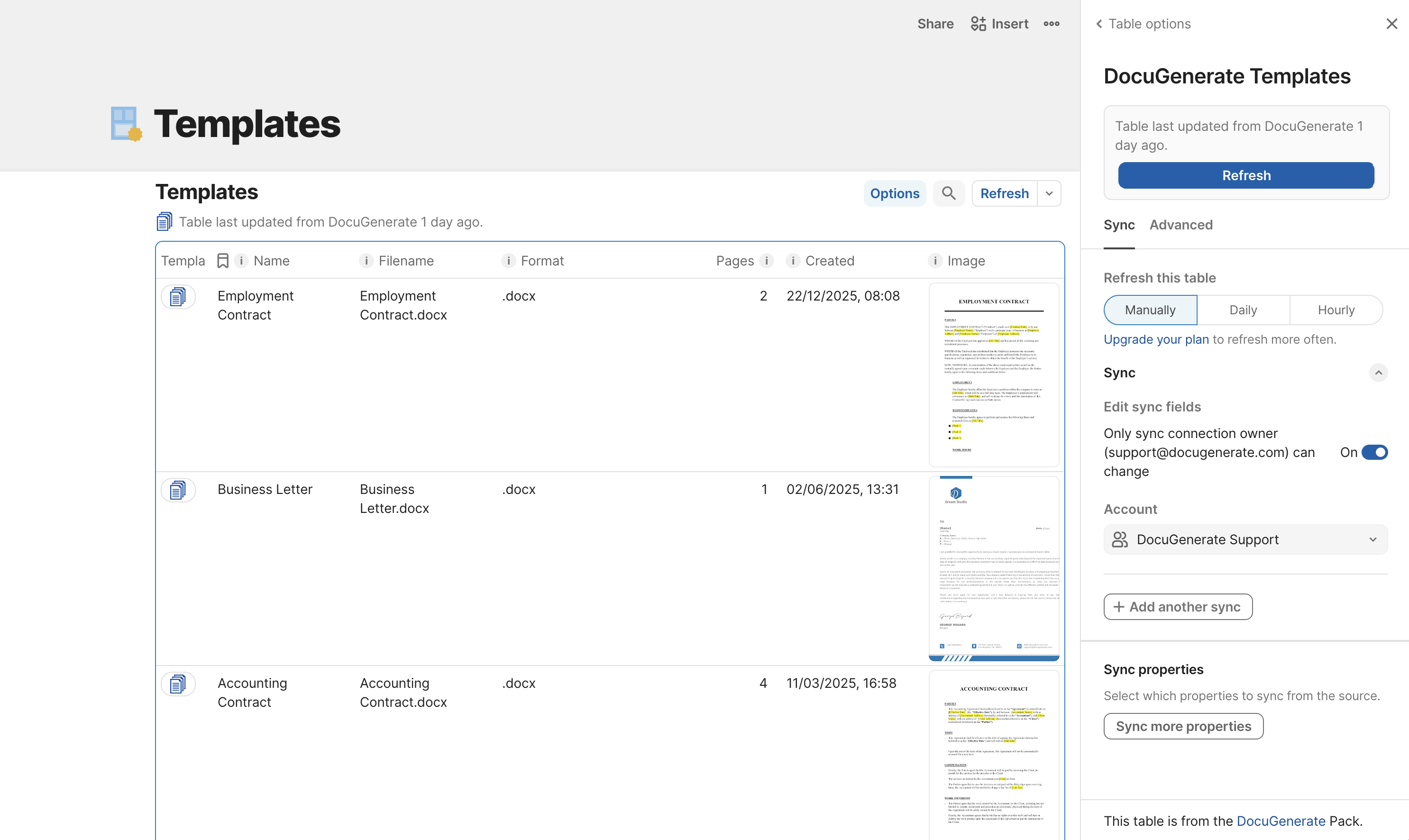
Die Tabelle Templates zeigt alle Vorlagen aus Ihrem DocuGenerate-Konto direkt in Coda an, einschließlich Namen, Vorschaubilder, Formate und Zusammenführungsfelder. Diese Tabelle erfordert keine Parameter und bietet schnellen Zugriff auf Ihre Vorlagenbibliothek. Einige Spalten sind standardmäßig ausgeblendet und können bei Bedarf zur Tabellenanzeige hinzugefügt werden.
3. Documents (Table)
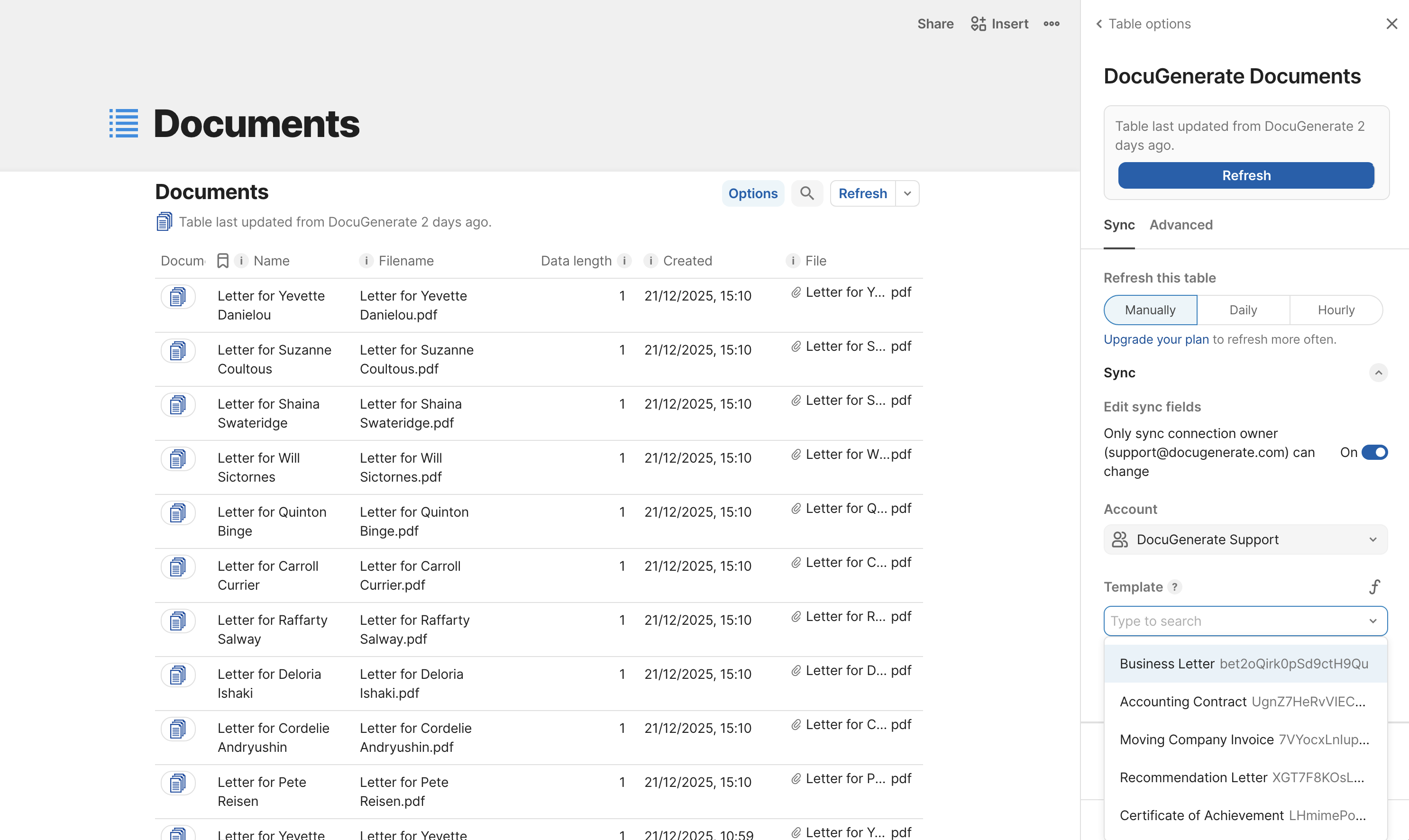
Die Tabelle Documents listet alle generierten Dokumente für eine bestimmte Vorlage auf und zeigt Erstellungsdaten, Dateinamen und Download-Links an. Diese Tabelle erfordert den Parameter Template, um anzugeben, welche Dokumente der Vorlage angezeigt werden sollen. Einige Spalten sind standardmäßig ausgeblendet und können bei Bedarf zur Tabellenanzeige hinzugefügt werden.
4. Generate Document (Button)
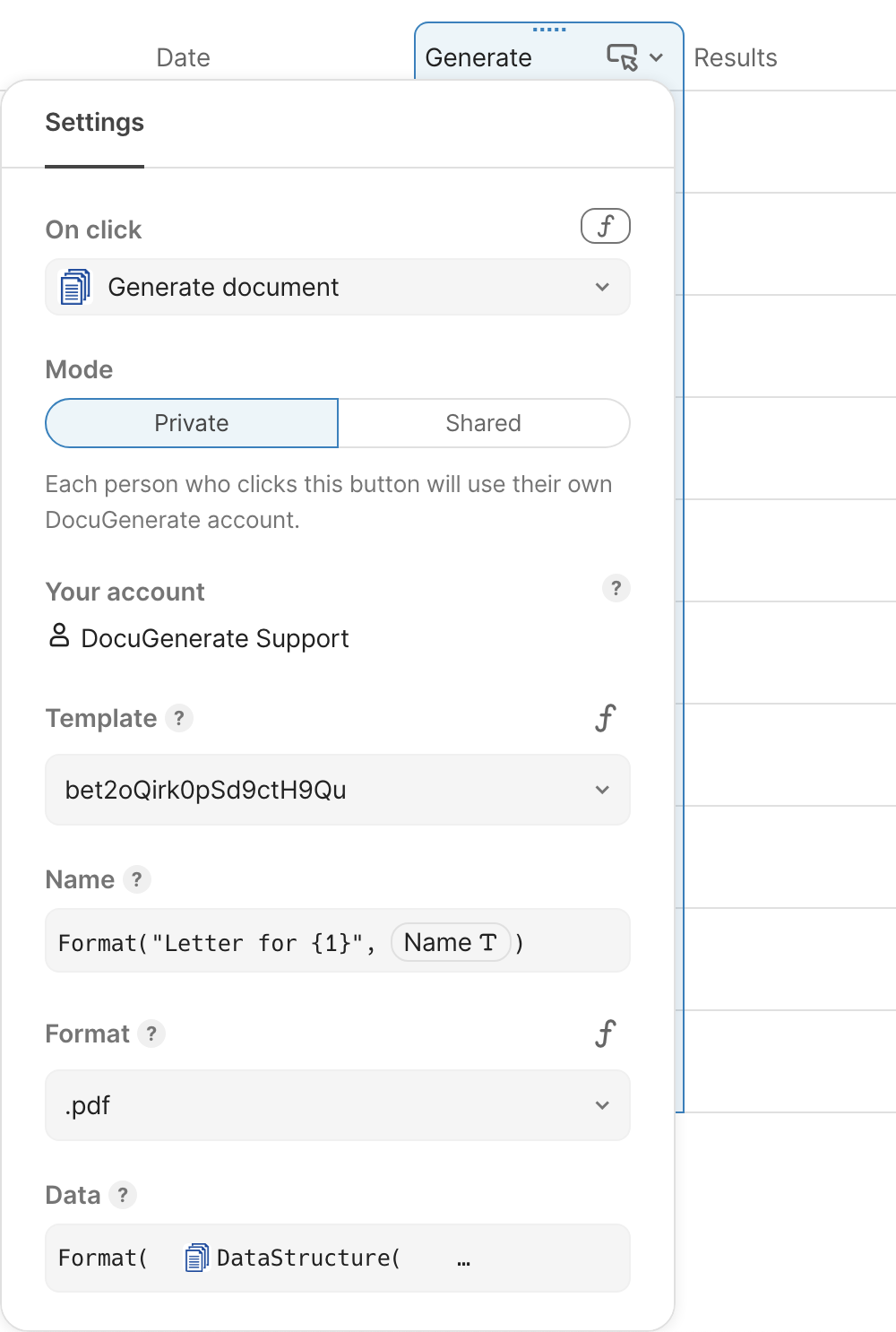
Die Schaltfläche Generate Document erstellt Dokumente aus Ihren Vorlagen unter Verwendung von Daten aus Ihren Coda-Tabellen. Sie können diese Schaltfläche zu jeder Tabellenspalte hinzufügen, um Dokumente für jede Zeile zu generieren. Die Konfiguration erfordert folgende Felder:
- Template: Vorlage zur Dokumentgenerierung. Sie kann aus einer Dropdown-Liste mit den verfügbaren Vorlagen in Ihrem DocuGenerate-Konto ausgewählt werden.
- Name: Name des generierten Dokuments. Er kann mit dynamischen Daten aus der Tabelle über die Format-Formel angepasst werden.
- Format: Ausgabeformat des generierten Dokuments (z. B.
.pdf,.docx,.doc,.odt,.txt,.html,.png). - Data: Daten zur Dokumentgenerierung. Weitere Informationen zur Vorbereitung der Daten finden Sie im Abschnitt Datenstruktur (Formel).
Sie können auch eine Results column angeben, in der das generierte Dokument gespeichert werden soll. Der Spaltentyp für diese Spalte sollte File sein.
5. Data Structure (Formula)
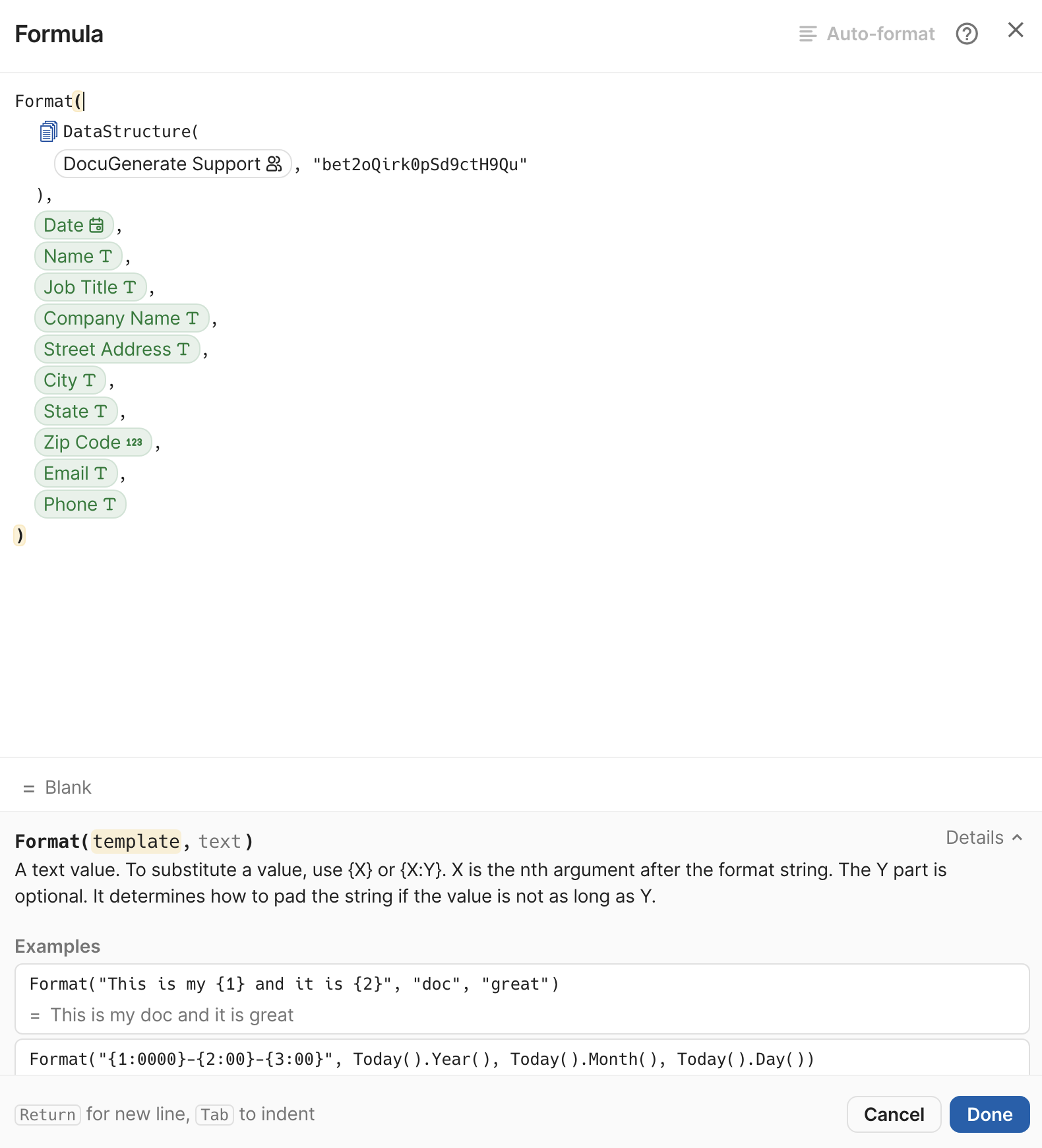
Die Formel DataStructure ist ein Hilfswerkzeug, das die Konfiguration des Data-Parameters für die Schaltfläche Dokument Generieren vereinfacht. Diese Formel erzeugt die erwartete JSON-Struktur für jede Vorlage und erleichtert so die Zuordnung Ihrer Coda-Daten zu den Zusammenführungs-Tags in DocuGenerate.
Konfigurieren Sie die Formel, indem Sie eine Vorlage auswählen, um deren JSON-Datenstruktur zu erhalten.
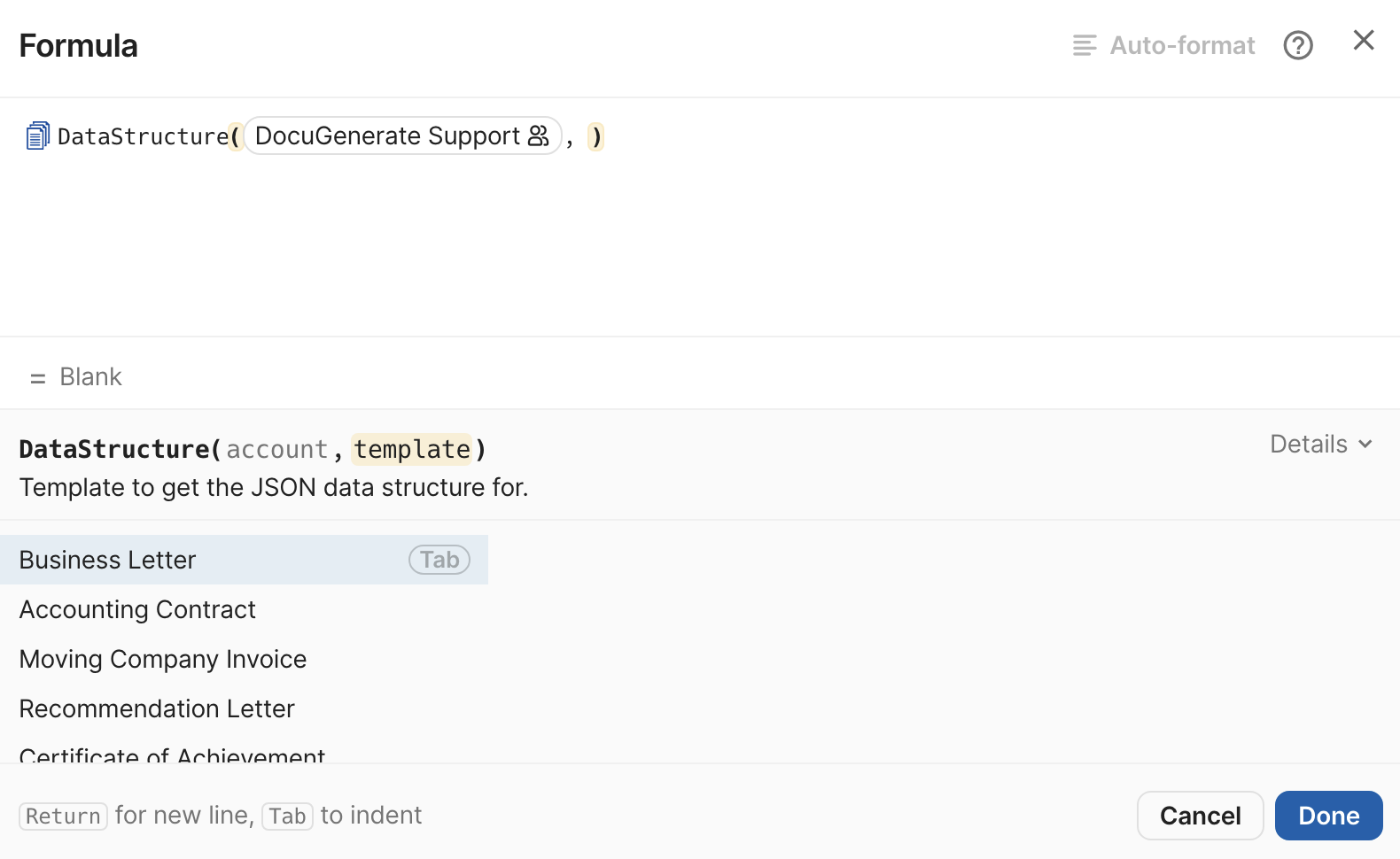
Nach der Auswahl einer Vorlage gibt die Formel die erwartete JSON-Nutzlast für diese Vorlage mit {X}-Platzhaltern aus, die direkt mit der Format-Formel verwendet werden können, um dynamische Daten einzufügen.
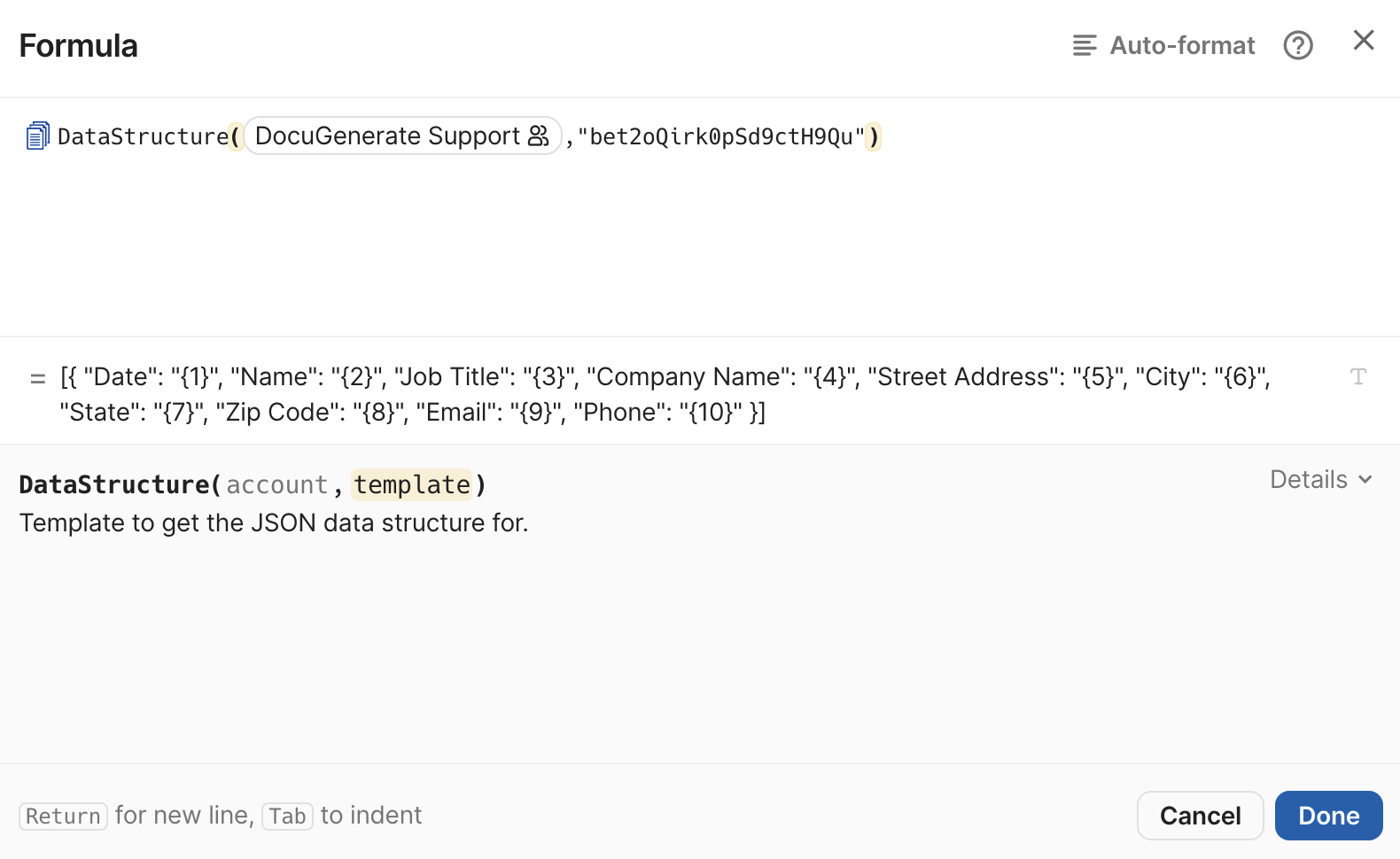
Hier ist ein Beispiel der erwarteten Datenstruktur für die ausgewählte Vorlage:
[{
  "Date": "{1}",
  "Name": "{2}",
  "Job Title": "{3}",
  "Company Name": "{4}",
  "Street Address": "{5}",
  "City": "{6}",
  "State": "{7}",
  "Zip Code": "{8}",
  "Email": "{9}",
  "Phone": "{10}"
}]
Sie können die Datenstruktur kopieren, um den Data-Wert für die Konfiguration der Schaltfläche Generate Document manuell zu erstellen. Ordnen Sie jedem Platzhalter in der Datenstruktur (z. B. {1}, {2} usw.) Werte aus Ihren Tabellenspalten zu. Dieser manuelle Ansatz bietet Ihnen die Flexibilität, die Datenstruktur anzupassen und nur bestimmte Felder zu befüllen.
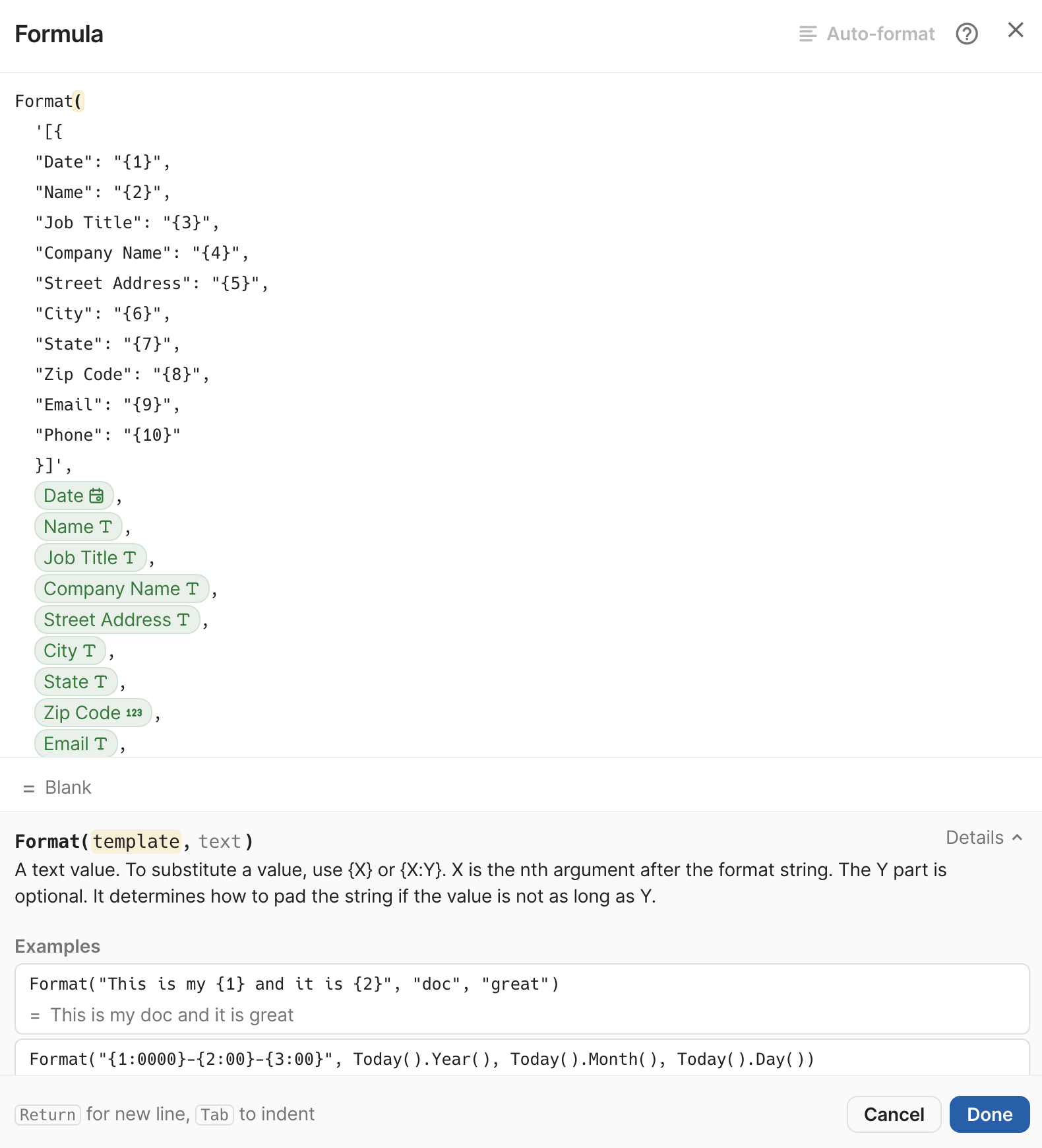
Alternativ können Sie die Formel DataStructure direkt im Feld Data verwenden und die entsprechenden Werte aus Ihrer Tabelle zuordnen. Dieser Ansatz ist schneller und unkomplizierter, bietet jedoch weniger Flexibilität bei der Anpassung der Datenstruktur.