Bubble ermöglicht Ihnen die Integration mit DocuGenerate, um Ihren Apps eine PDF-Generierung hinzuzufügen. Mit unserem Plugin können Sie benutzerdefinierte Vorlagen einrichten und professionelle Dokumente direkt in Ihren Workflows generieren.
Zusammenfassung
1. Das DocuGenerate-Plugin Installieren
2. List Templates (Data)
3. Get Template (Data)
4. List Documents (Data)
5. Get Document (Data)
6. Create Template (Action)
7. Update Template (Action)
8. Delete Template (Action)
9. Generate Document (Action)
10. Update Document (Action)
11. Delete Document (Action)
1. Das DocuGenerate-Plugin Installieren
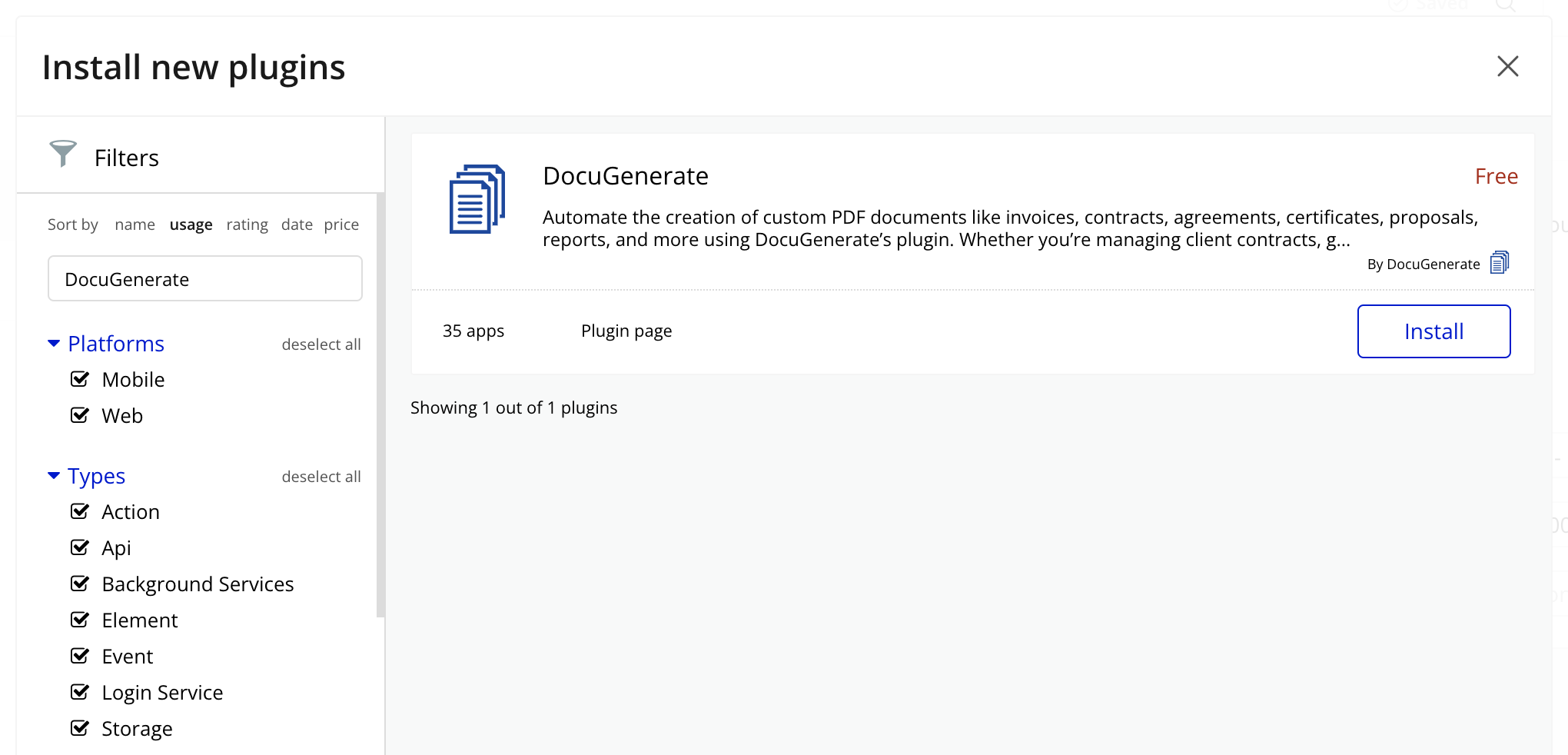
Installieren Sie zunächst das DocuGenerate-Plugin und konfigurieren Sie es mit Ihrem API-Schlüssel. Navigieren Sie in Ihrem Bubble-Editor zum Tab Plugins, suchen Sie nach DocuGenerate und installieren Sie das Plugin.
Rufen Sie Ihre DocuGenerate-Kontoeinstellungen auf, um Ihren API-Schlüssel zu erhalten, und geben Sie ihn in den Plugin-Einstellungen in Bubble ein, um sicheren Zugriff zu ermöglichen.
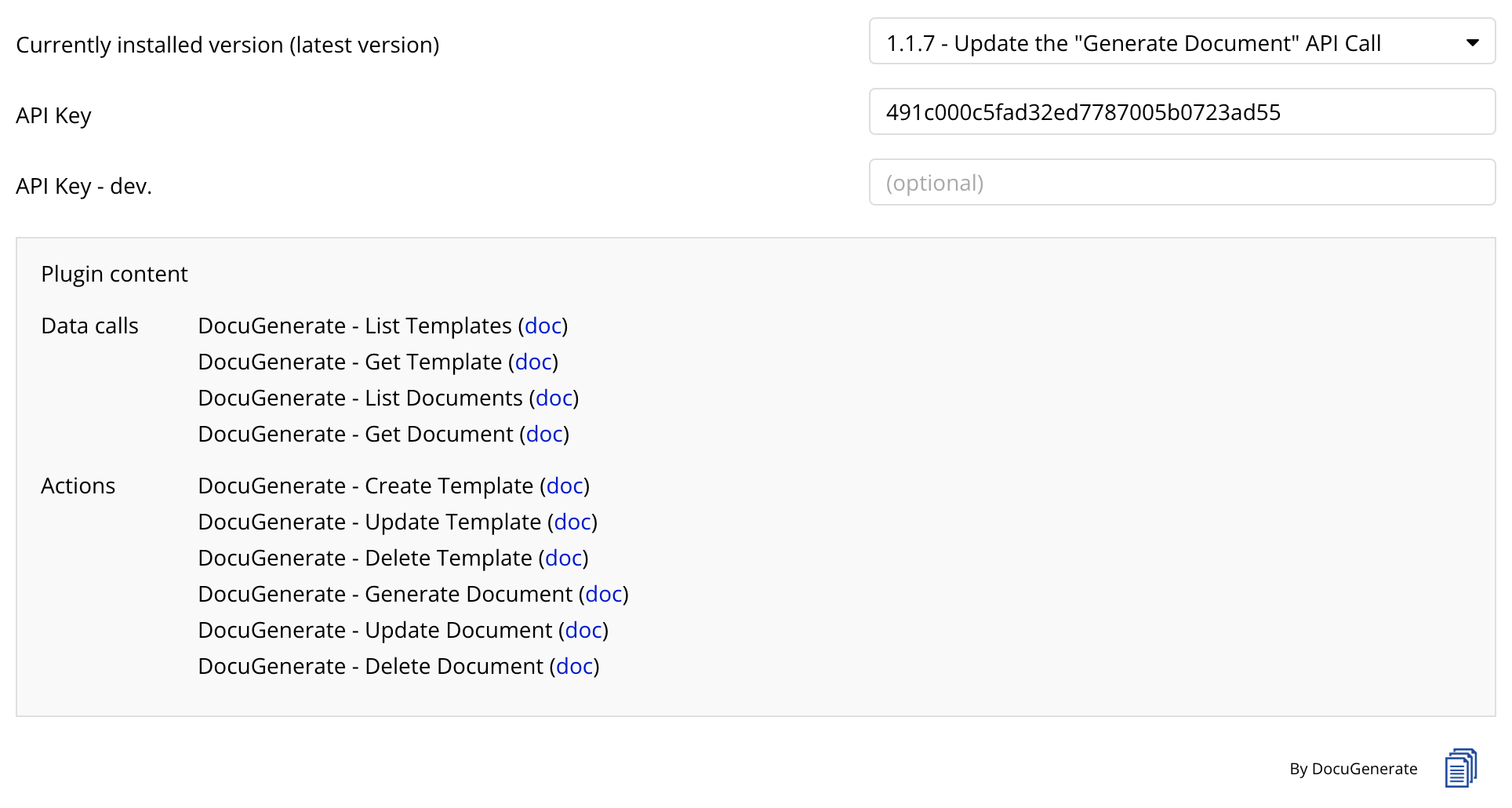
Nach der Verbindung stehen Ihnen verschiedene Actions und Datenabrufe zur Verwaltung von Vorlagen und zur Dokumentgenerierung zur Verfügung.
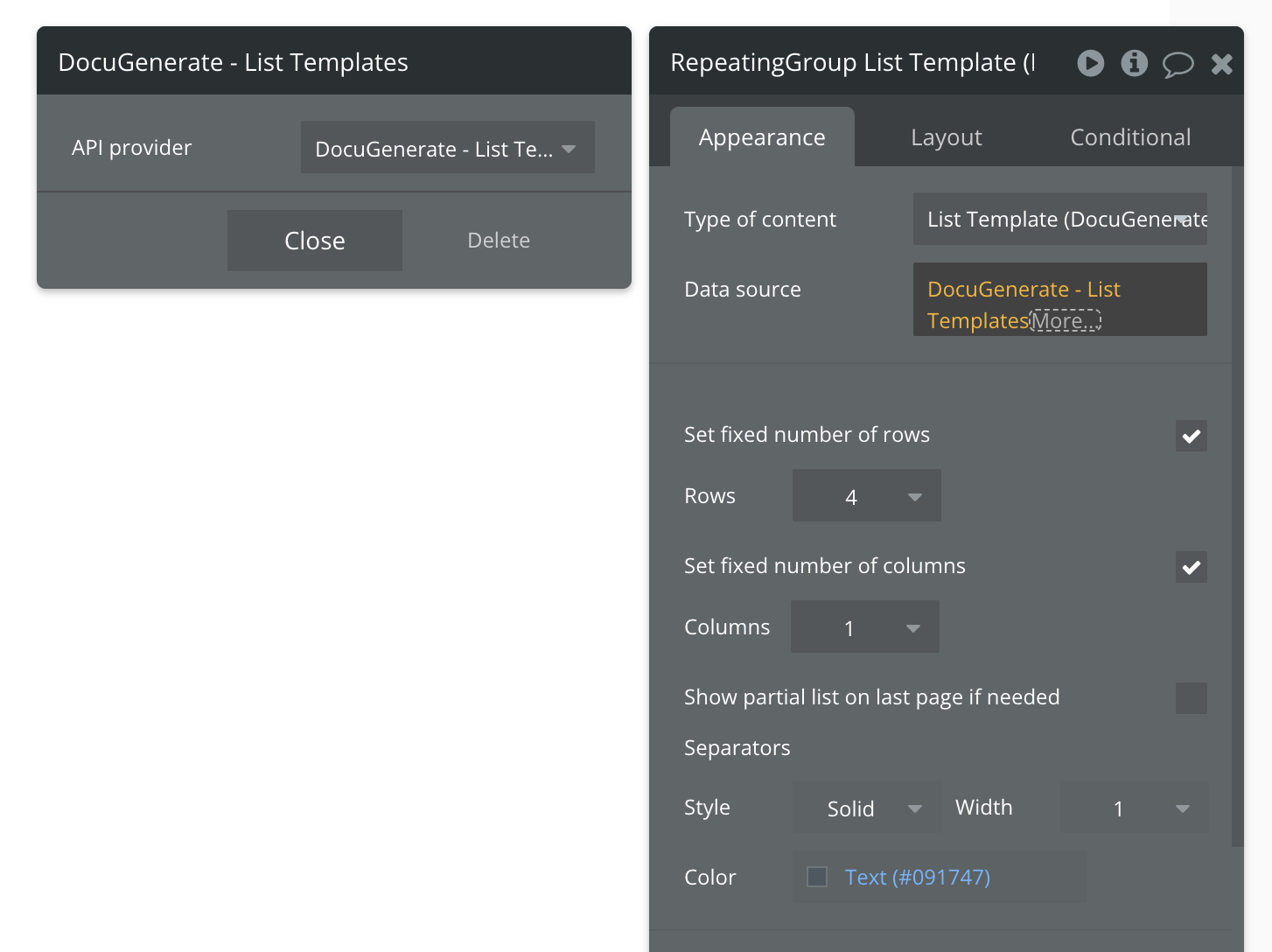
2. List Templates (Data)
Verwenden Sie diesen Aufruf, um eine Liste aller in Ihrem DocuGenerate-Konto gespeicherten Vorlagen abzurufen, einschließlich grundlegender Details wie Vorlagennamen und -IDs. Dieser Datenabruf kann nützlich sein, um verfügbare Vorlagen in Ihrer Bubble-App anzuzeigen und Benutzern die Auswahl aus vorkonfigurierten Optionen zu ermöglichen.
3. Get Template (Data)
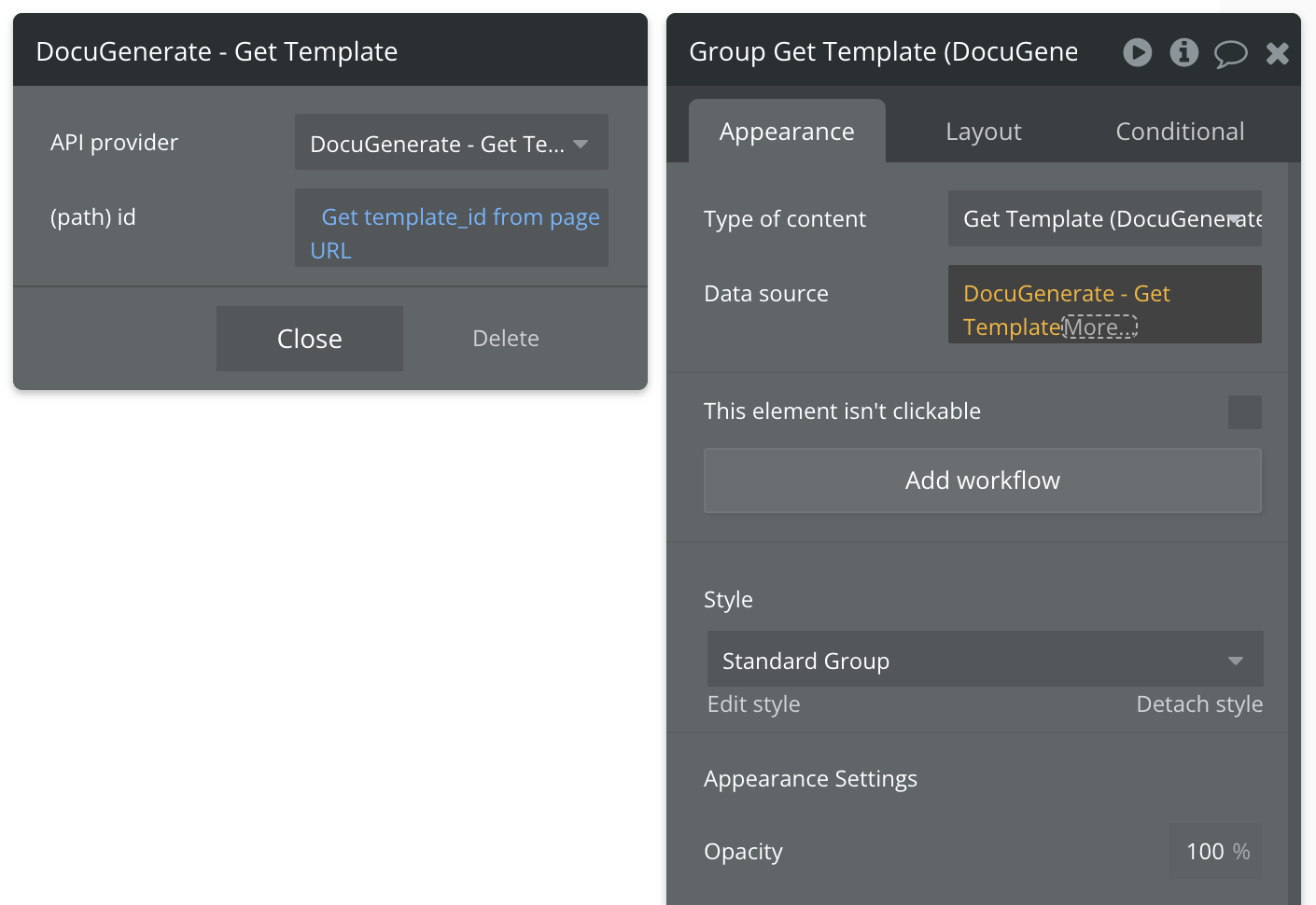
Dieser Aufruf ruft detaillierte Informationen zu einer bestimmten Vorlage anhand ihrer eindeutigen ID ab. Sie können Attribute wie Name, Tags und Format der Vorlage aufrufen – hilfreich bei der Anzeige oder Verwaltung einzelner Vorlagen in Ihrer App. Dieser Aufruf erfordert folgende Eingabe:
- id (Vorlagen-ID): Erforderlich, um anzugeben, welche Vorlage abgerufen werden soll.
4. List Documents (Data)
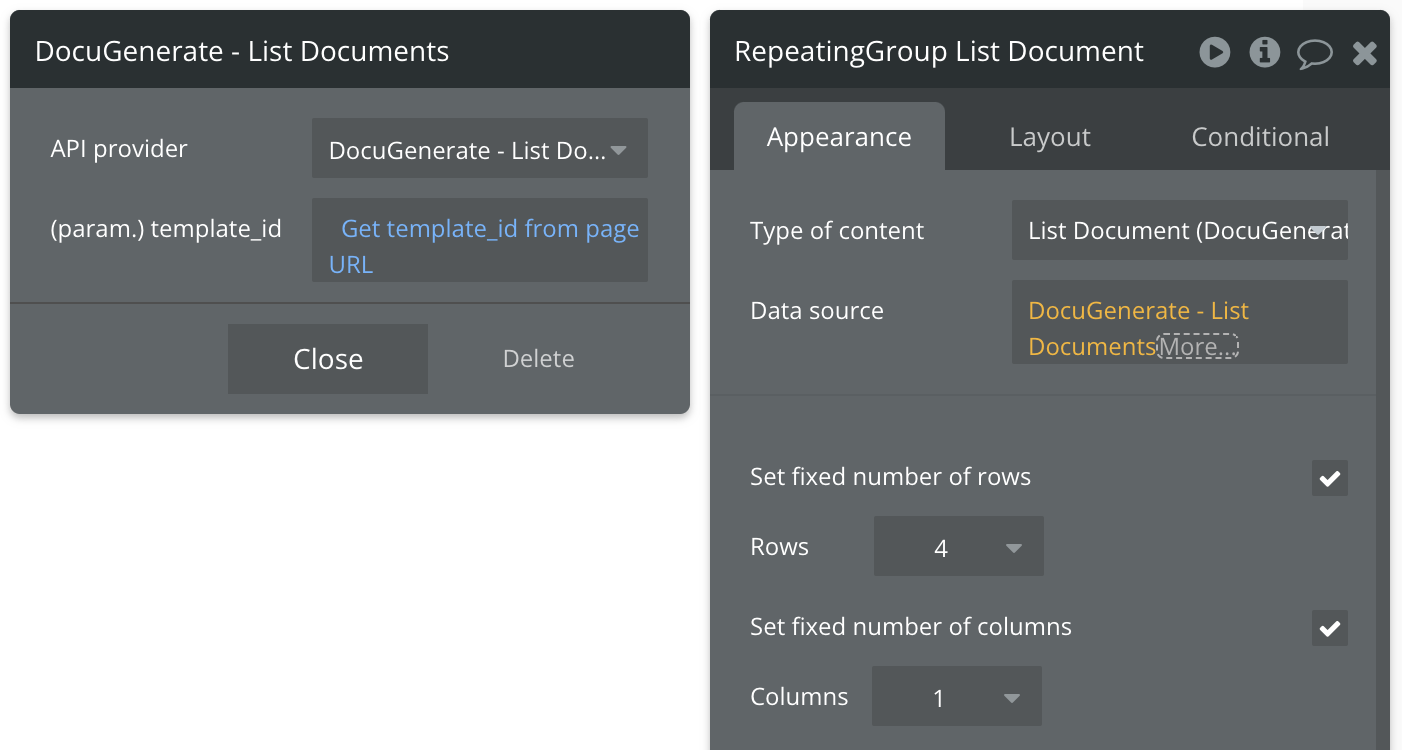
Ruft eine Liste der aus einer bestimmten Vorlage generierten Dokumente ab, sodass Sie zuvor generierte Dokumente zu einer Vorlage verfolgen oder anzeigen können. Dieser Aufruf kann Informationen wie Dokumentname, Format und Erstellungsdatum für einfachen Zugriff und eine einfache Verwaltung liefern. Folgende Eingabe ist erforderlich:
- template_id (Vorlagen-ID): Erforderlich, um die Vorlage anzugeben, für die Dokumente aufgelistet werden sollen.
5. Get Document (Data)
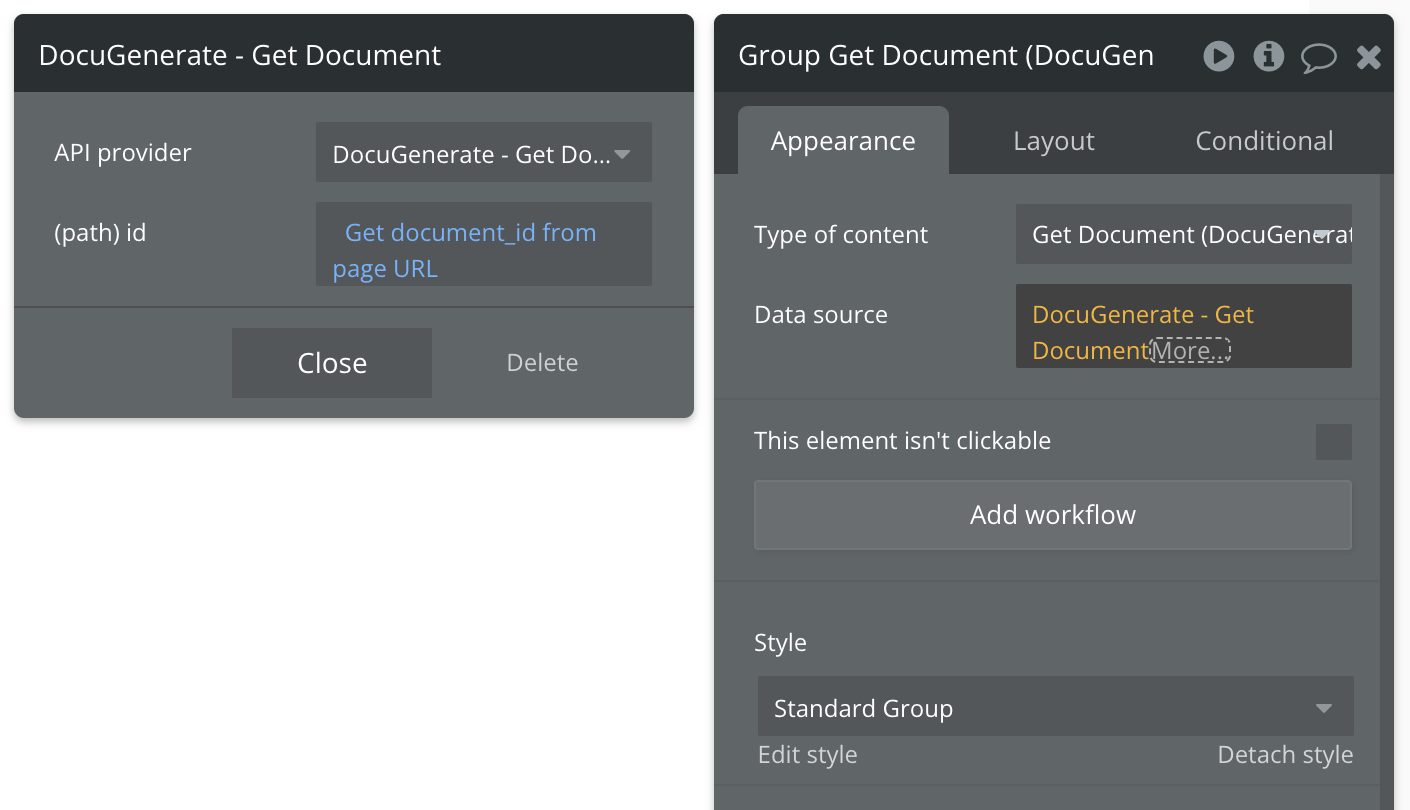
Dieser Aufruf ruft Metadaten für ein bestimmtes Dokument ab, z. B. Dateiname, Format und Dokument-URI. Verwenden Sie diesen Datenabruf, um Details zu einzelnen Dokumenten abzurufen und diese in Ihrer App zu verwalten. Folgende Eingabe ist erforderlich:
- id (Dokument-ID): Erforderlich, um anzugeben, welches Dokument abgerufen werden soll.
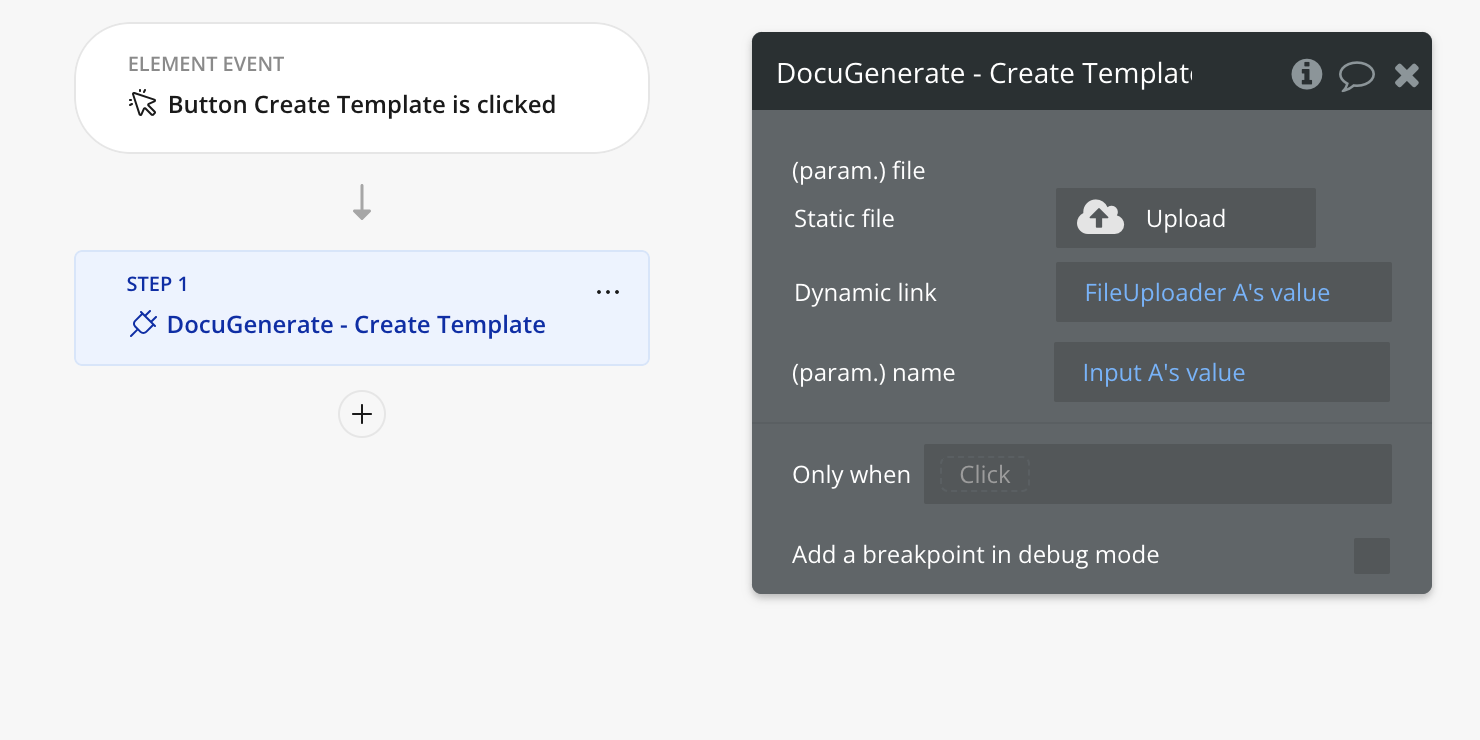
6. Create Template (Action)
Laden Sie eine neue Datei als Vorlage in Ihr DocuGenerate-Konto hoch. Diese Action ermöglicht auch die Angabe eines optionalen Namens für die Vorlage. Nach dem Hochladen kann diese Vorlage zur Dokumentgenerierung auf Basis von Benutzerdaten verwendet werden. Folgende Eingaben werden erwartet:
- file (Datei-Upload): Erforderlich; laden Sie die .docx-Datei hoch, die als Vorlage verwendet werden soll.
- name (Text): Optional; geben Sie einen Namen für die neue Vorlage an.
7. Update Template (Action)
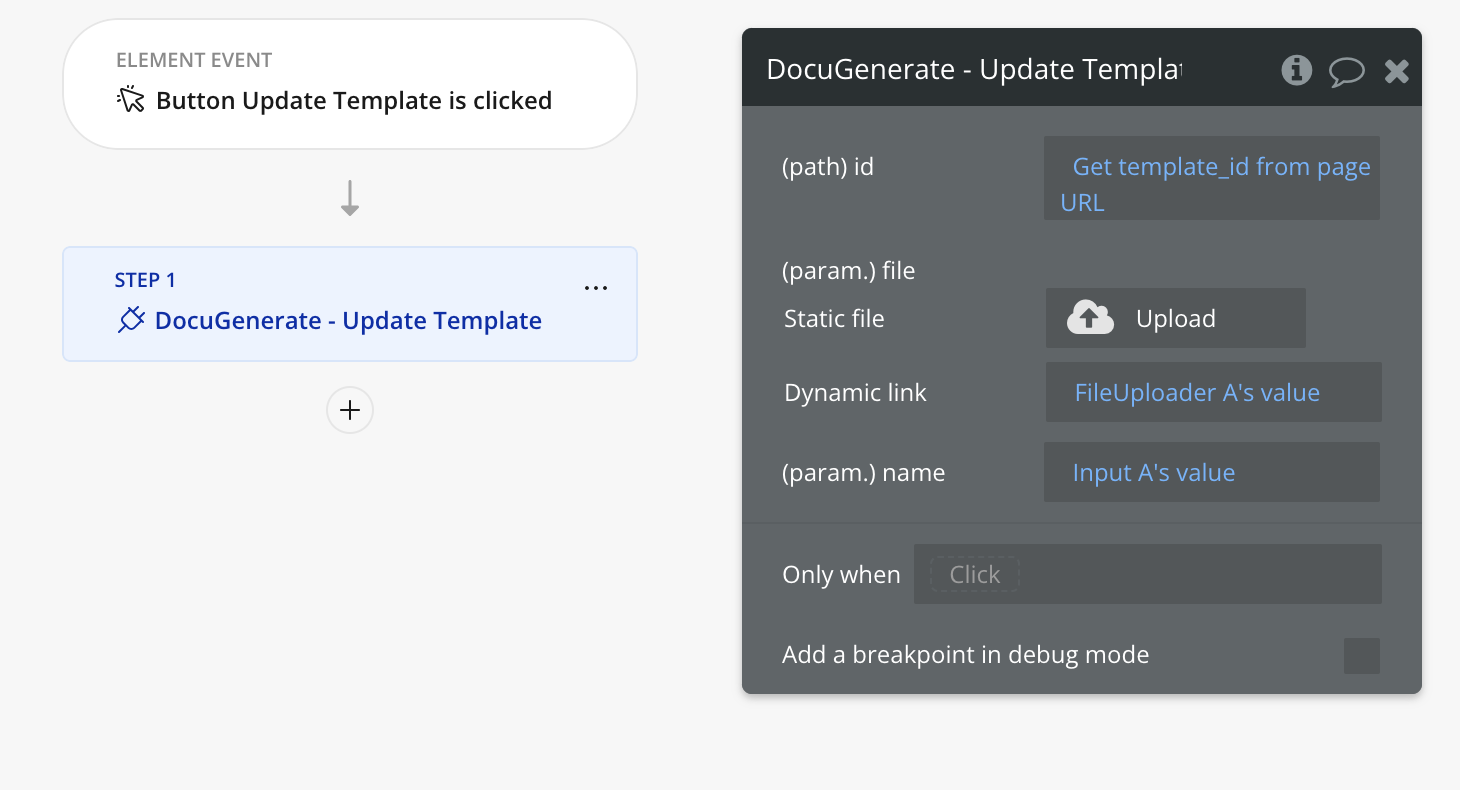
Ändern Sie die Datei einer vorhandenen Vorlage oder aktualisieren Sie ihren Namen. Diese Action ermöglicht es Ihnen, Vorlagen aktuell zu halten, indem Sie neue Versionen hochladen oder Namen bei Bedarf anpassen. Folgende Eingaben sind erforderlich:
- id (Vorlagen-ID): Erforderlich, um die zu aktualisierende Vorlage anzugeben.
- file (Datei-Upload): Optional; laden Sie eine neue Datei hoch, wenn der Vorlageninhalt aktualisiert wird.
- name (Text): Optional; aktualisieren Sie den Vorlagennamen.
8. Delete Template (Action)
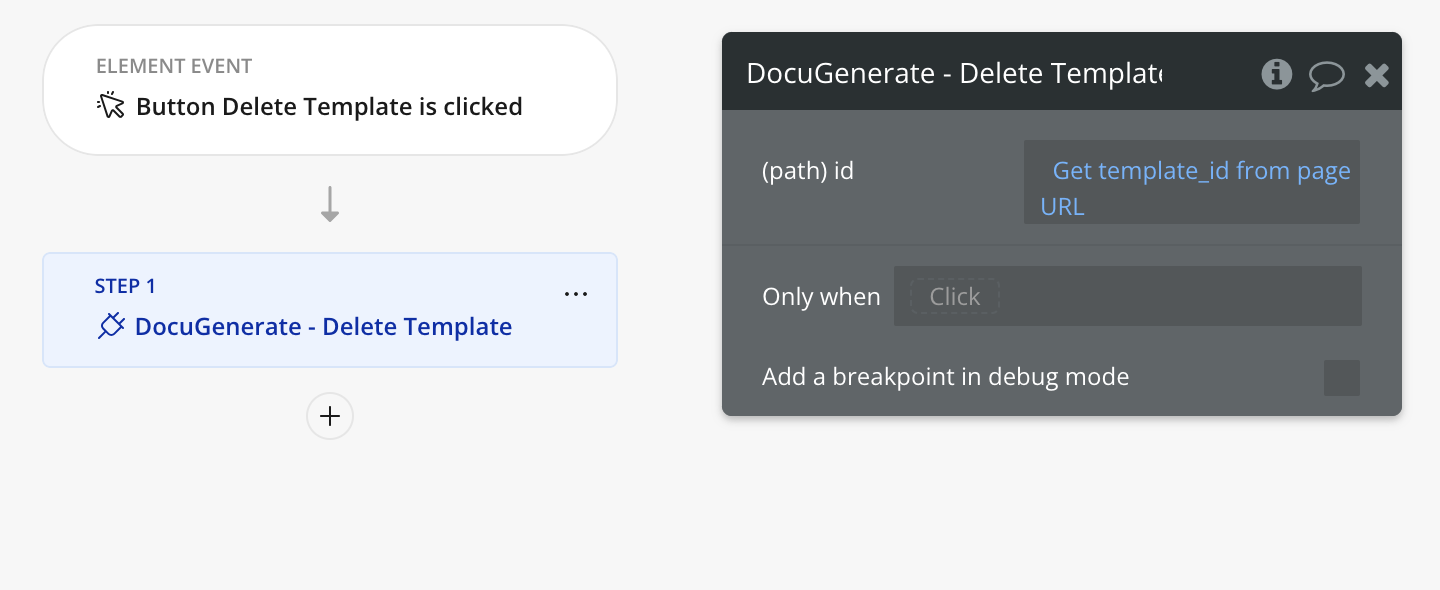
Entfernen Sie eine Vorlage aus Ihrem DocuGenerate-Konto. Diese Action ist nützlich, um eine übersichtliche Vorlagenliste zu pflegen und nicht mehr benötigte Vorlagen zu entfernen. Folgende Eingabe ist erforderlich:
- id (Vorlagen-ID): Erforderlich, um die zu löschende Vorlage anzugeben.
9. Generate Document (Action)
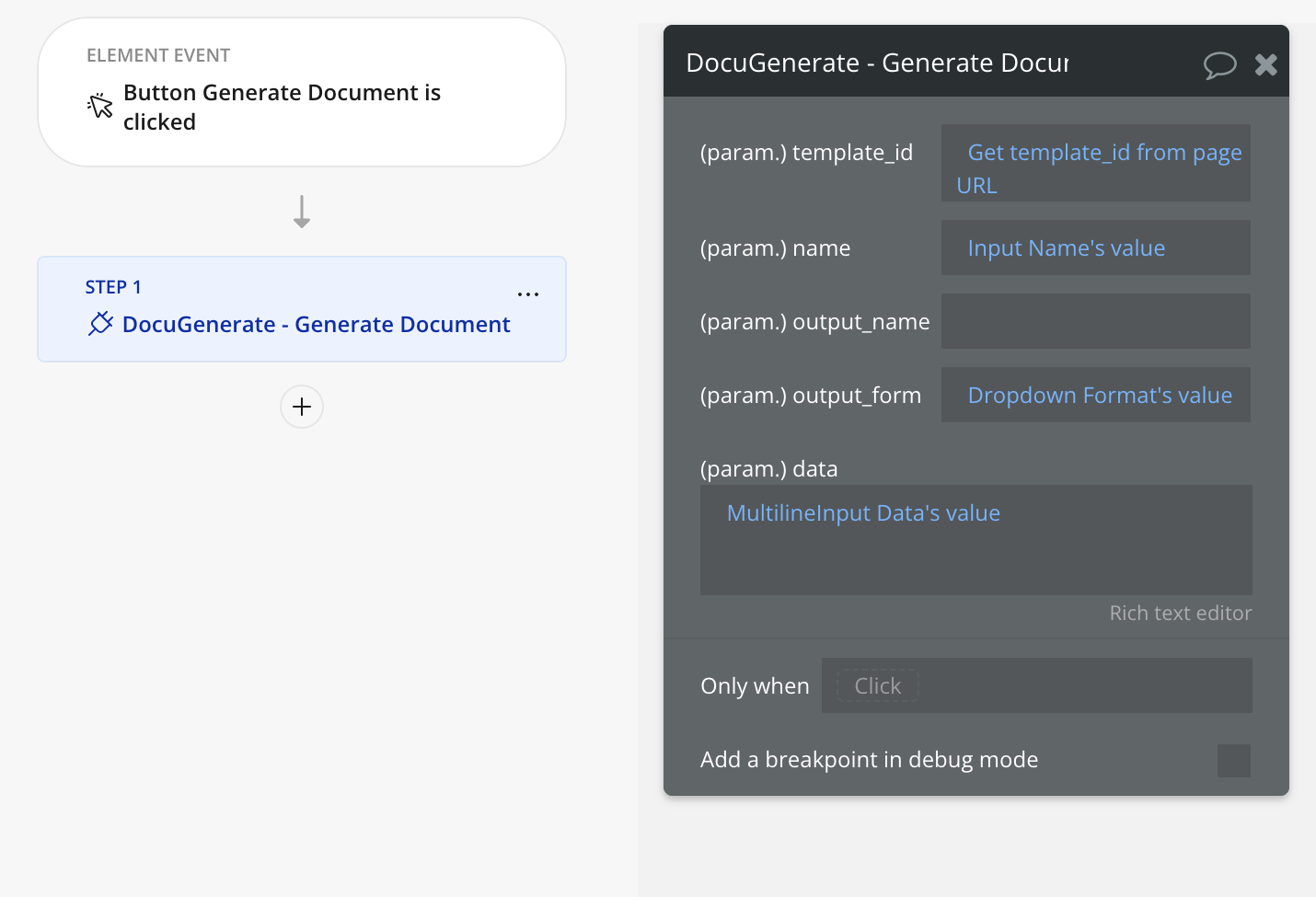
Diese Action erstellt ein Dokument aus einer angegebenen Vorlage und einem Datensatz. Definieren Sie den Namen, Dateinamen und das Format des Dokuments und stellen Sie die Daten bereit, mit denen die Felder in der Vorlage befüllt werden. Dies ist wichtig für die Generierung personalisierter Dokumente basierend auf Benutzereingaben oder Daten. Die folgenden Eingaben sind anpassbar:
- template_id (Vorlagen-ID): Erforderlich, um die zu verwendende Vorlage anzugeben.
- name (Text): Optional; weisen Sie dem generierten Dokument einen Namen zu.
- output_name (Text): Optional; definieren Sie einen benutzerdefinierten Dateinamen für das Ausgabedokument.
- output_format (Text): Optional; geben Sie das Ausgabeformat an (z. B.
.pdf,.docx,.doc,.odt,.txt,.html,.png). - data (JSON): Erforderlich; Daten zum Befüllen der Felder in der Vorlage.
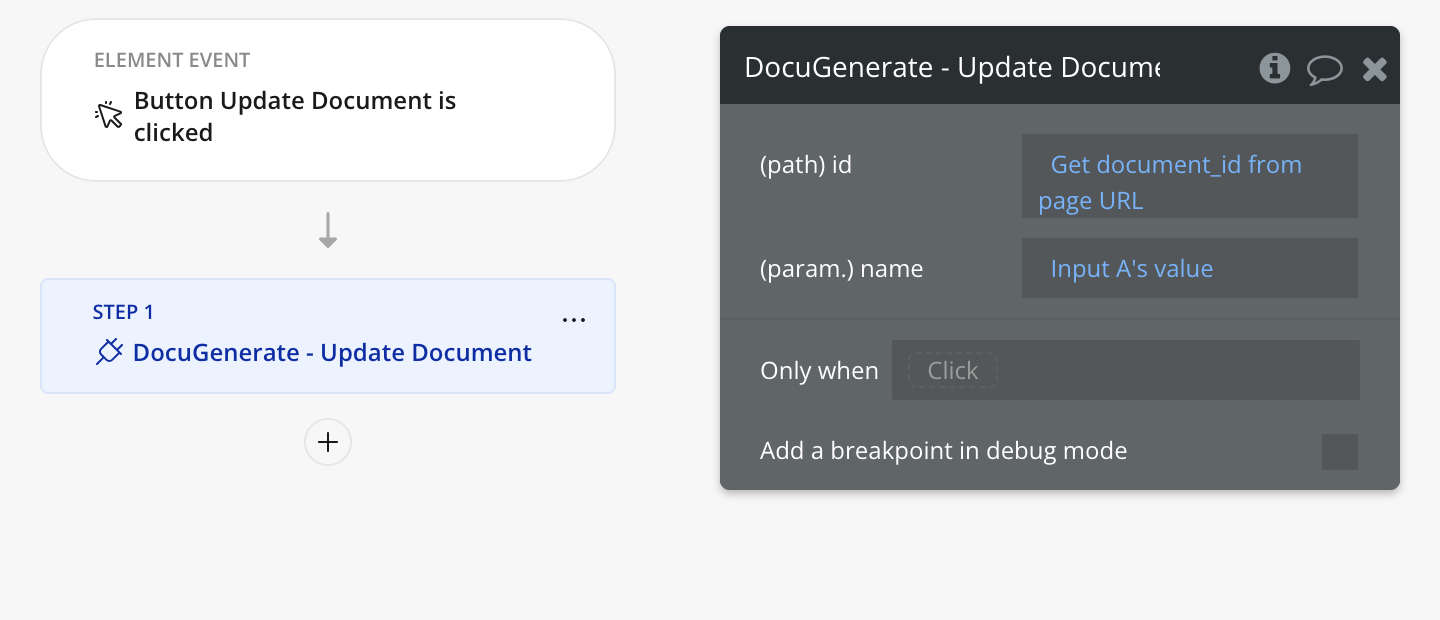
10. Update Document (Action)
Verwenden Sie diese Action, um Details eines vorhandenen Dokuments zu ändern, z. B. den Namen des Dokuments für eine bessere Organisation oder Klarheit. Folgende Eingaben werden erwartet:
- id (Dokument-ID): Erforderlich, um das zu aktualisierende Dokument anzugeben.
- name (Text): Optional; ändern Sie den Namen des Dokuments.
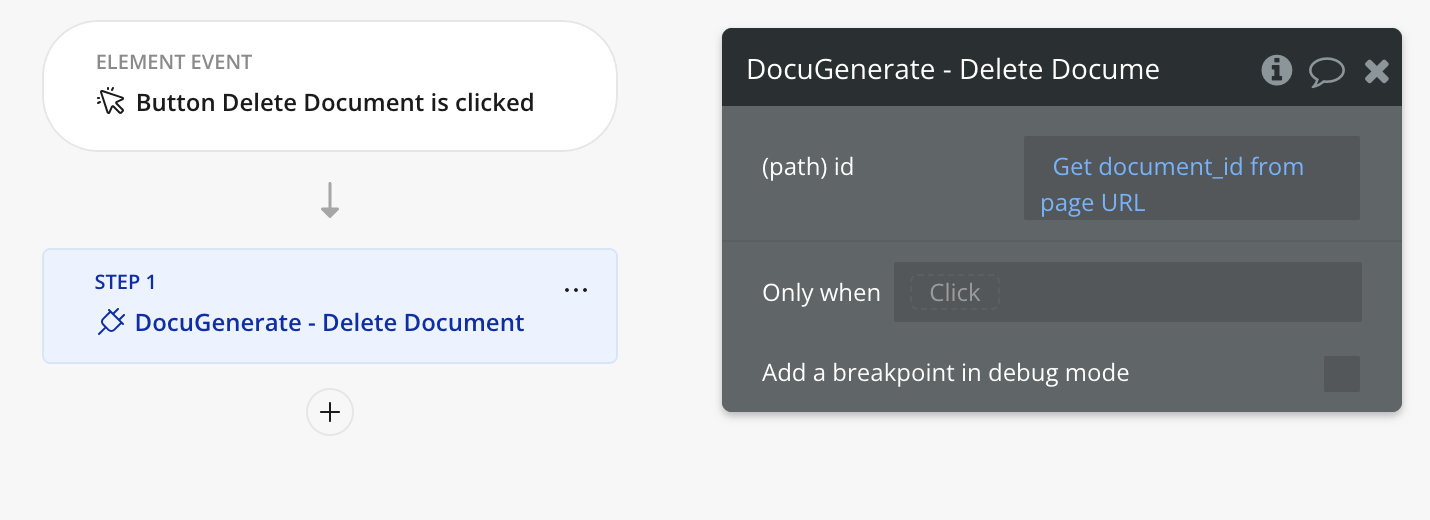
11. Delete Document (Action)
Diese Action löscht ein Dokument aus Ihrem DocuGenerate-Konto. Halten Sie Ihre Dokumentliste übersichtlich und aktuell, indem Sie veraltete oder nicht mehr benötigte Dokumente entfernen. Folgende Eingabe ist erforderlich:
- id (Dokument-ID): Erforderlich, um das zu löschende Dokument anzugeben.