Démarrer les tests de l’API DocuGenerate est un jeu d’enfant avec Postman, un outil puissant de développement et de test d’API. Postman simplifie l’envoi de requêtes API, l’inspection des réponses et la rationalisation de votre flux de test.
Dans cet article, nous allons suivre le processus en utilisant la Job Offer Letter issue de l’article de blog 4 Façons de Générer des Lettres d’Offre d’Emploi en Masse pour générer plusieurs documents.
Qu’est-ce que Postman?
Postman est un environnement complet de développement d’API qui vous permet de concevoir, tester et documenter des API. Il offre une interface conviviale pour envoyer des requêtes HTTP, organiser vos points de terminaison API et gérer vos environnements de test. Que vous soyez développeur, testeur ou membre d’une équipe DevOps, Postman peut améliorer vos processus de test et de développement d’API.
Importer la collection Postman
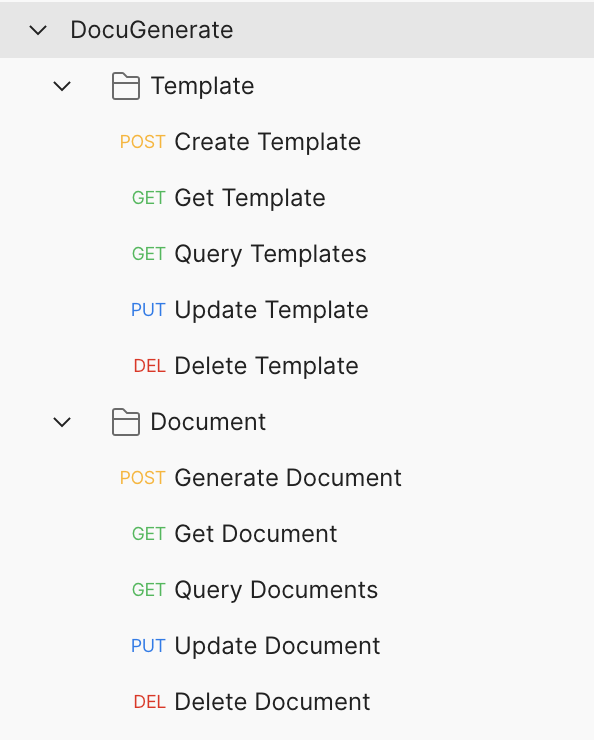
Pour simplifier le processus de test, importez la Collection API DocuGenerate dans Postman. Après avoir importé la collection, vous devriez voir les points de terminaison Template et Document listés comme dans l’image suivante :
S’authentifier avec la clé API
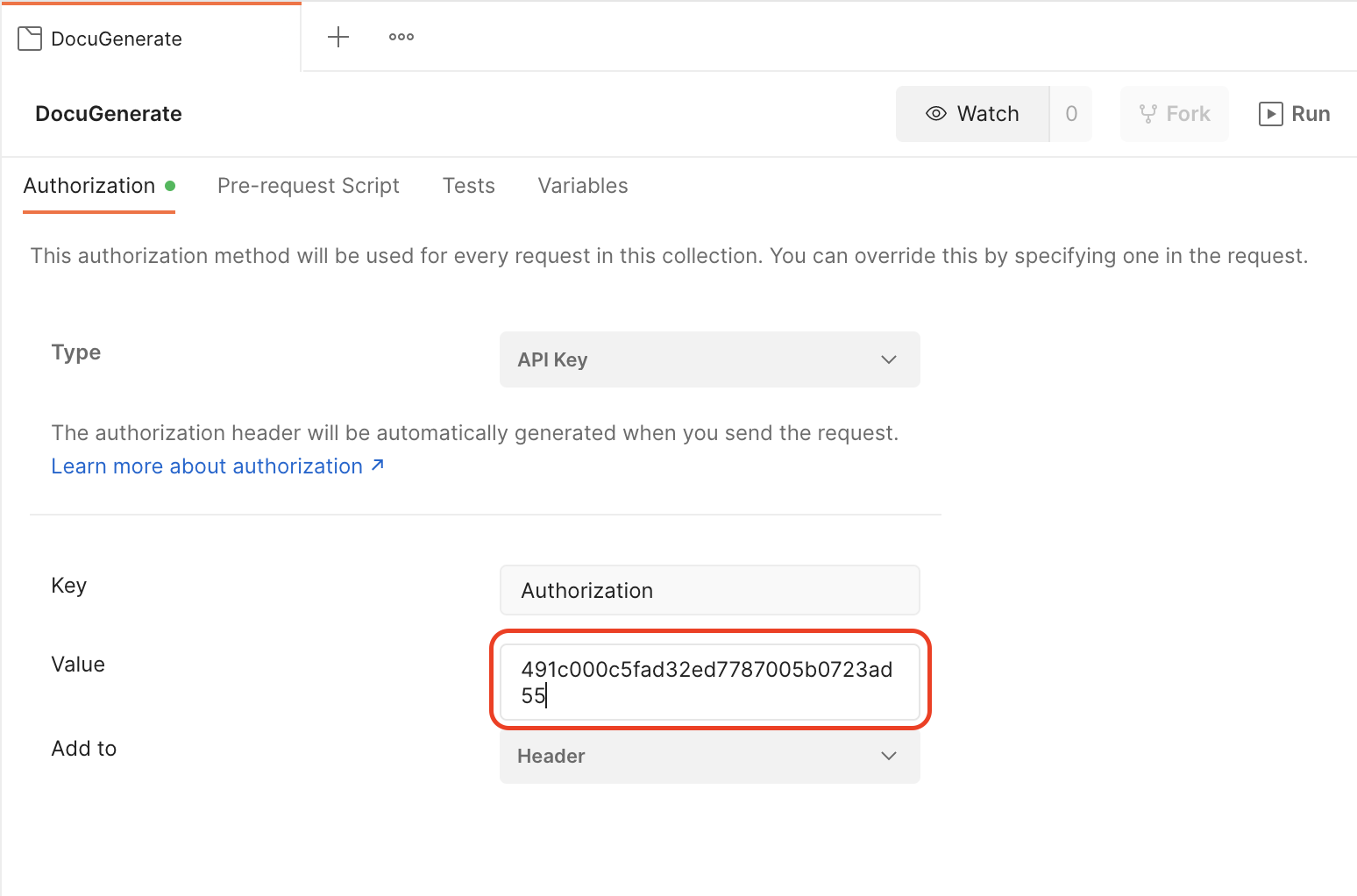
Pour commencer à tester l’API DocuGenerate dans Postman, il est essentiel de configurer la section Authorization dans la collection Postman.
Bien que cet article utilise la clé de démonstration 491c000c5fad32ed7787005b0723ad55, il est recommandé de la remplacer par votre propre clé API pour une utilisation réelle. Vous pouvez récupérer votre clé API individuelle depuis la page Paramètres après vous être connecté à DocuGenerate.
Générer des documents
Accédez au point de terminaison Document / Generate Document dans la collection Postman et spécifiez le paramètre template_id. Si vous avez créé un modèle avec la Job Offer Letter, utilisez l’identifiant de ce modèle.
Veillez également à sélectionner form-data comme type de corps afin que la requête POST utilise le type de contenu multipart/form-data, nécessaire pour appeler l’API avec succès.
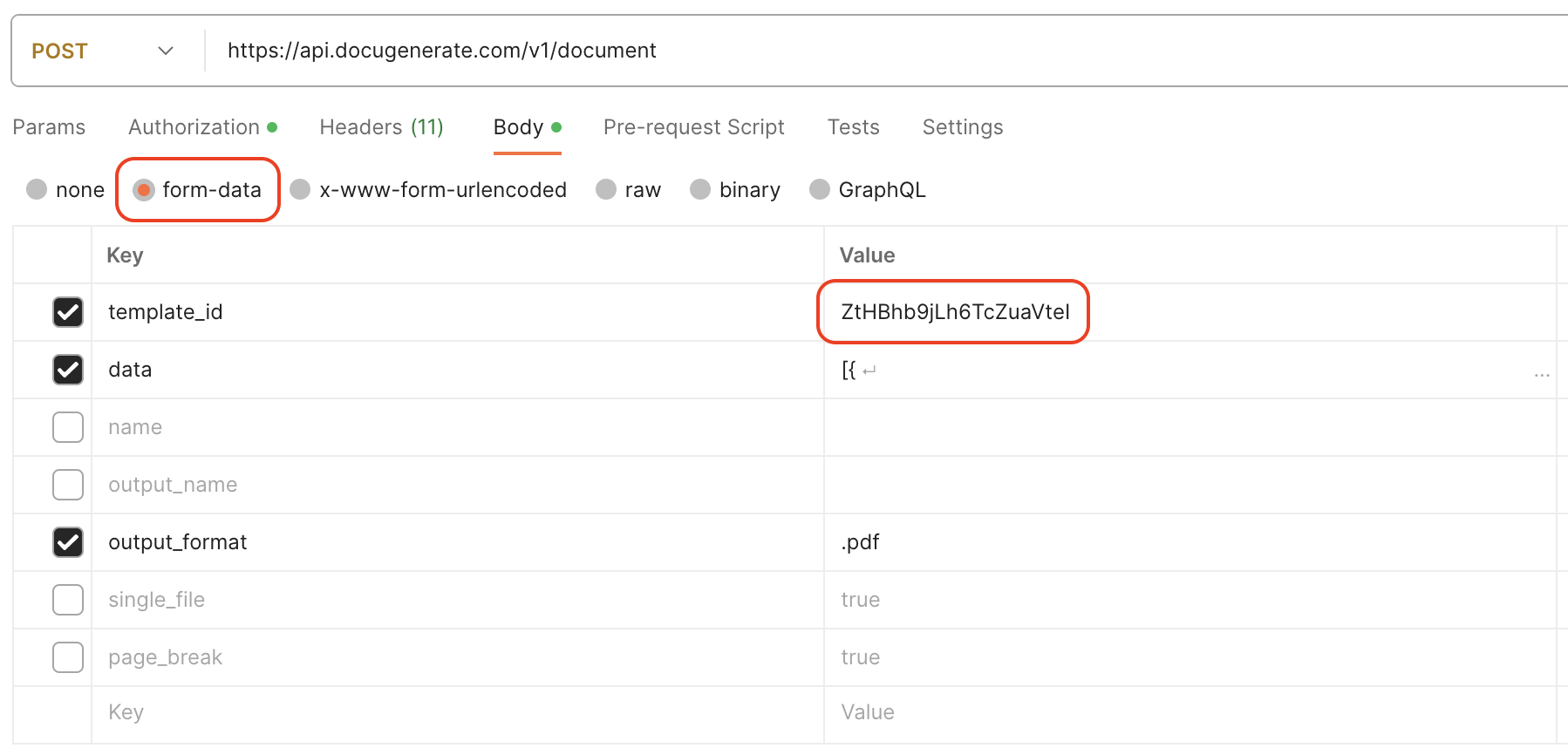
Pour le paramètre data, saisissez le jeu de données destiné à la génération de documents. Le format attendu est un tableau d’objets JSON, où chaque objet JSON possède des clés correspondant aux balises de fusion du modèle.
Bien que le paramètre output_format soit optionnel, avec .docx comme valeur par défaut, vous avez la possibilité de générer les documents dans d’autres formats comme .pdf, .doc ou .odt, comme indiqué dans la référence API.
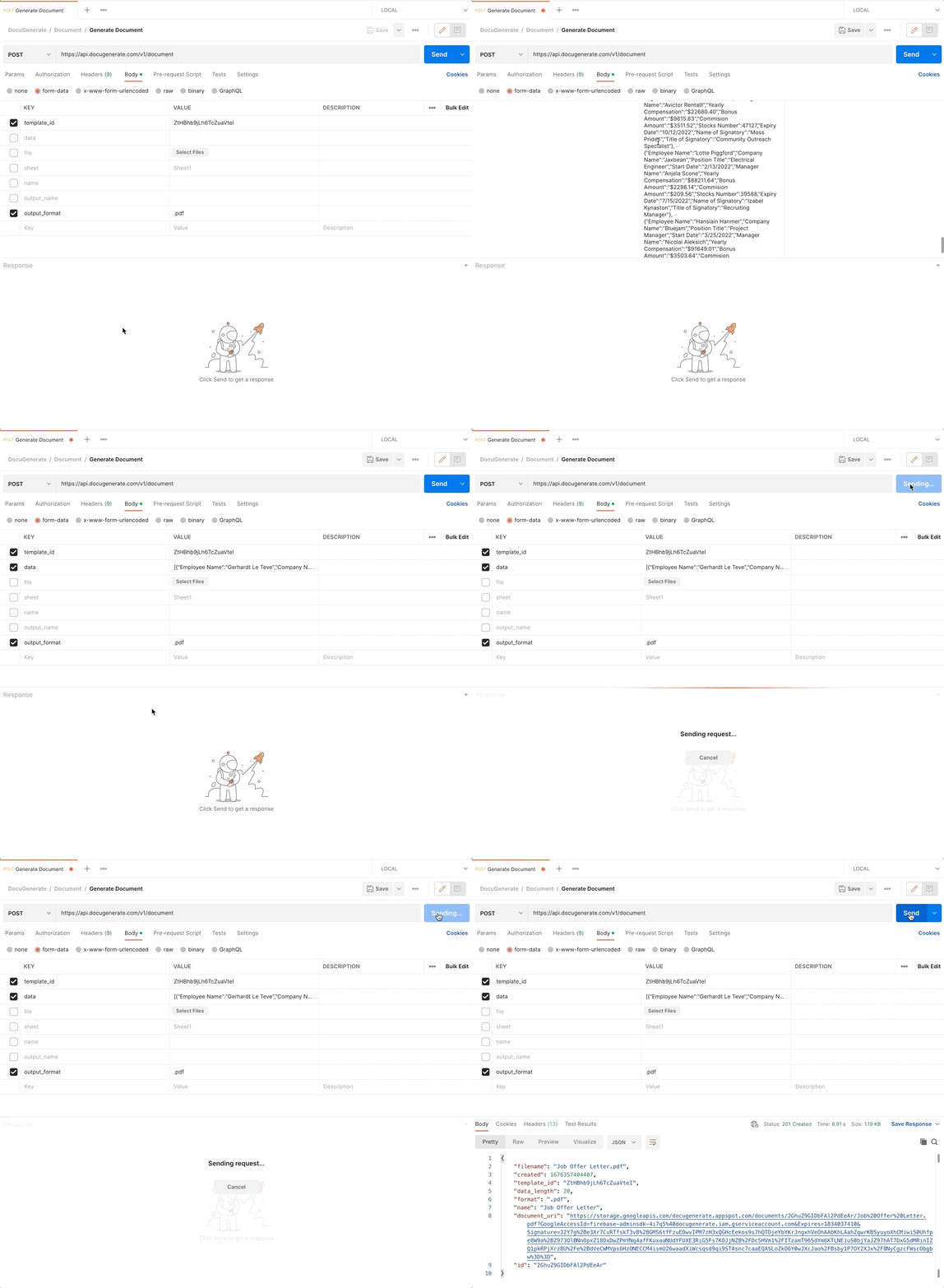
Une fois le traitement effectué, l’API renvoie un objet JSON pour le document nouvellement créé. Dans l’objet de réponse, le champ document_uri fournit un lien vers le PDF généré :
{
  "filename": "Job Offer Letter.pdf",
  "created": 1696365915580,
  "data_length": 20,
  "name": "Job Offer Letter",
  "format": ".pdf",
  "template_id": "ZtHBhb9jLh6TcZuaVteI",
  "document_uri": "https://storage.googleapis.com/docugenerate.appspot.com/documents/2GhuZ9GIDbFAl2PdEeAr/Job%20Offer%20Letter.pdf?GoogleAccessId=firebase-adminsdk-4i7q5%40docugenerate.iam.gserviceaccount.com&Expires=1834037410&Signature=J2Y7g%2Be3Xr7CvRTfskT3v8%2BGMS6tfFzuEDwvIPM7zH3xQGHcEekos9s7hQTDjeYbYKrJngxhVeOhAAbKhLAahZqwrKBSyuyoXhCMiwiS0Uhfpe8W9a%2BZ973OlBNnOpxZ18DxDwZPmYNq4afFKuxaaNUdYFUXE3RiG5Fs7KOJjNZ8%2FDcSHVm1%2FITzamT96SdYm6KTLNEiuS0bjYaJZ97hAT7DxG5dMRinIZQ1pkRPjXrz8U%2Fe%2BdVeCWMVps6HzONECCM4ismU26waadXiWcsqsd9qi9STAsnc7caaEQASLoZkO6Y0wJXcJao%2FBsby1P7OY2XJx%2F8NyCgzcFWscObgbw%3D%3D",
  "id": "7JxcR3Q1EVKqljsTvHqc"
}
Grâce à Postman, vous pouvez rationaliser votre processus de test, identifier les problèmes potentiels et garantir une intégration fluide de DocuGenerate dans vos applications.