Tester l’API DocuGenerate est simplifié grâce à notre référence API intuitive. Dans cet article, nous allons suivre le processus en utilisant le modèle Sales Contract issu de la Bibliothèque de Modèles pour créer un modèle et générer un document.
S’authentifier avec la clé API
Pour commencer à tester l’API, vous devez authentifier vos requêtes. Rendez-vous sur la page Paramètres, copiez votre clé API, puis cliquez sur le bouton Authorize dans la référence API. Collez la clé copiée dans le champ Value :
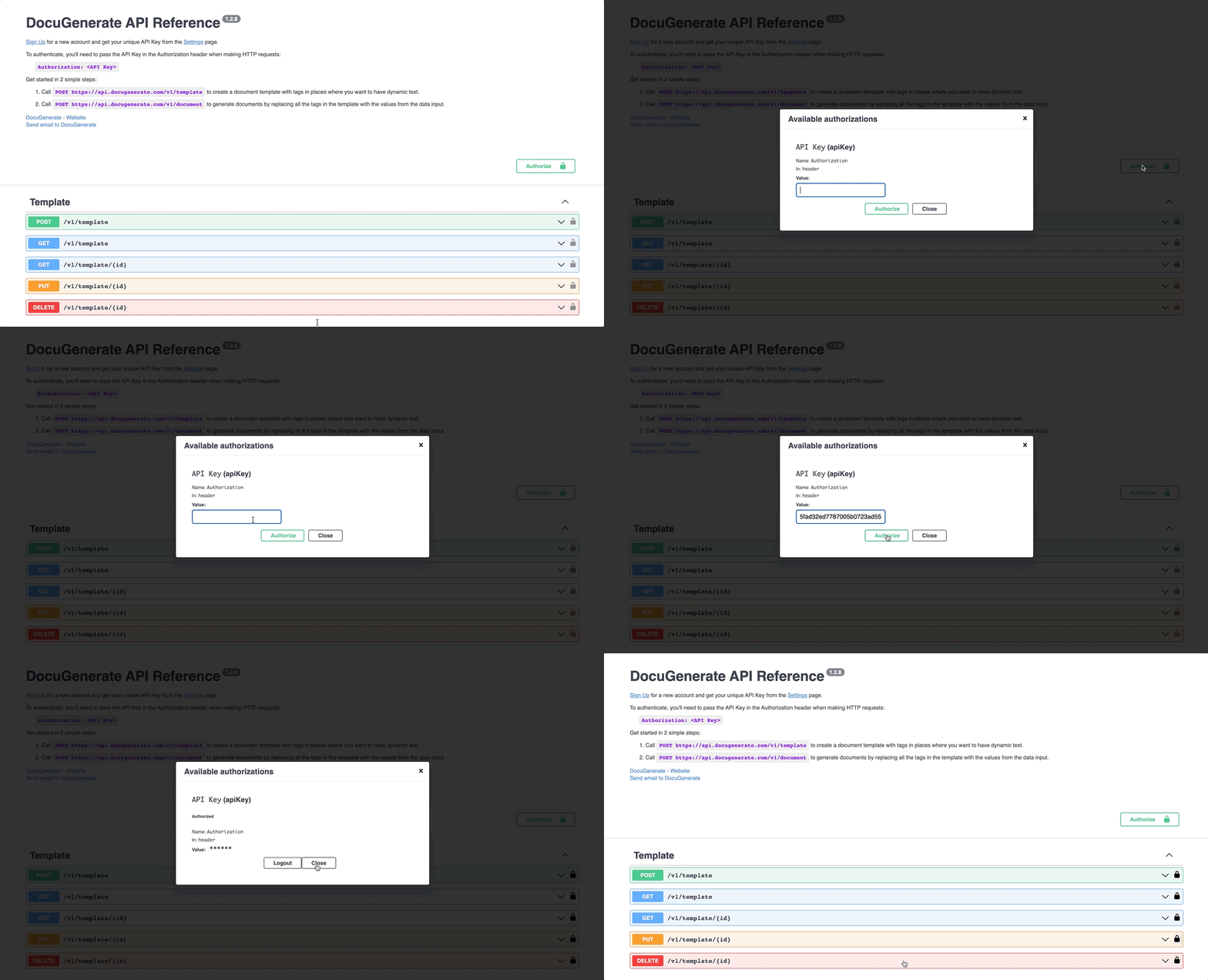
Cette étape renseigne automatiquement votre clé API dans l’en-tête Authorization pour toutes vos requêtes HTTP.
Créer un modèle
Créer un modèle est simple. Accédez au point de terminaison Create template et cliquez sur Try it out :
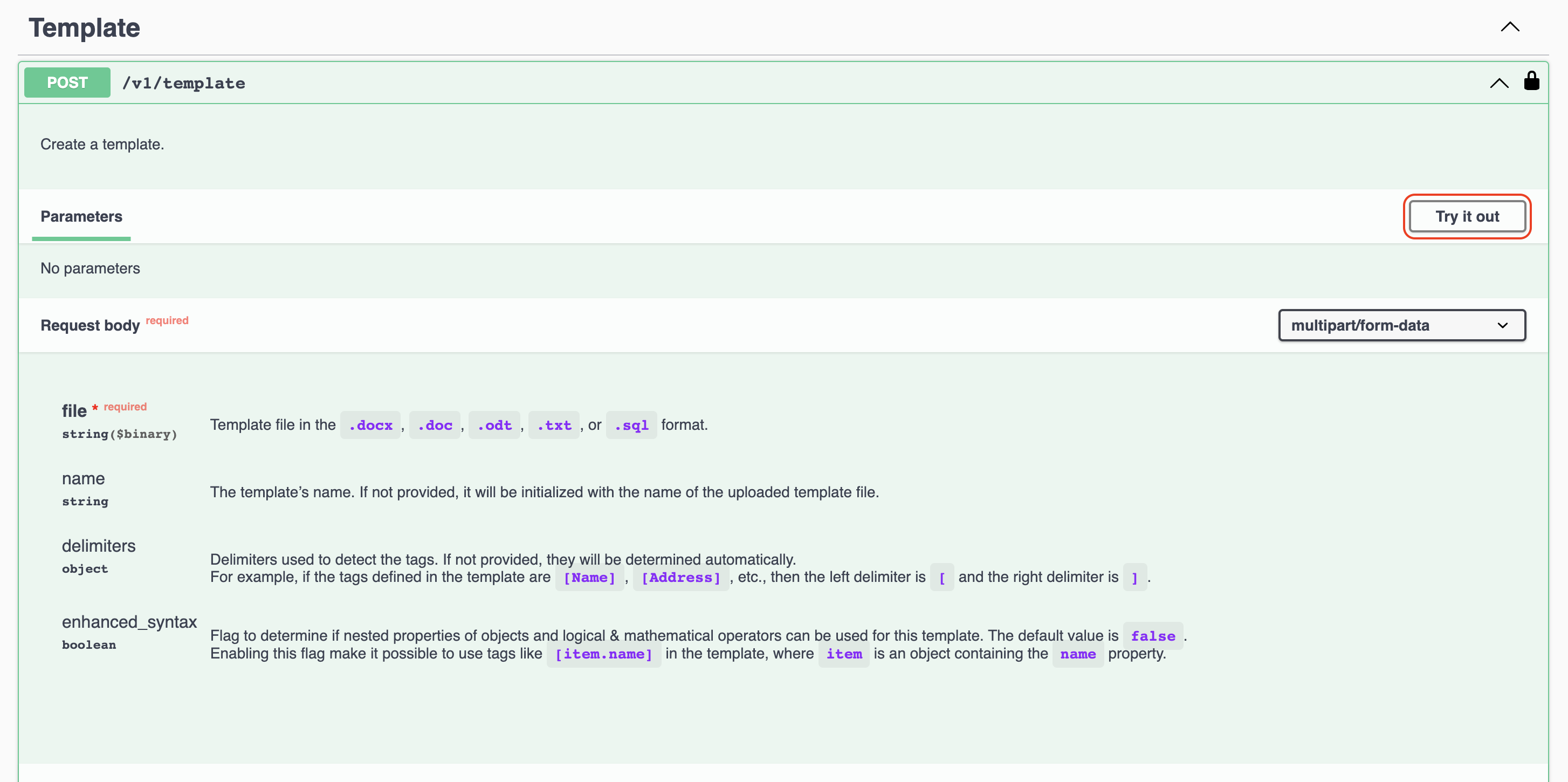
Le seul champ requis est le champ file, où vous sélectionnez un fichier de modèle au format .docx, .doc, .odt, .txt, ou .sql. Après avoir éventuellement spécifié d’autres valeurs comme le nom du modèle, ou les délimiteurs de balises, cliquez sur Execute pour appeler l’API.
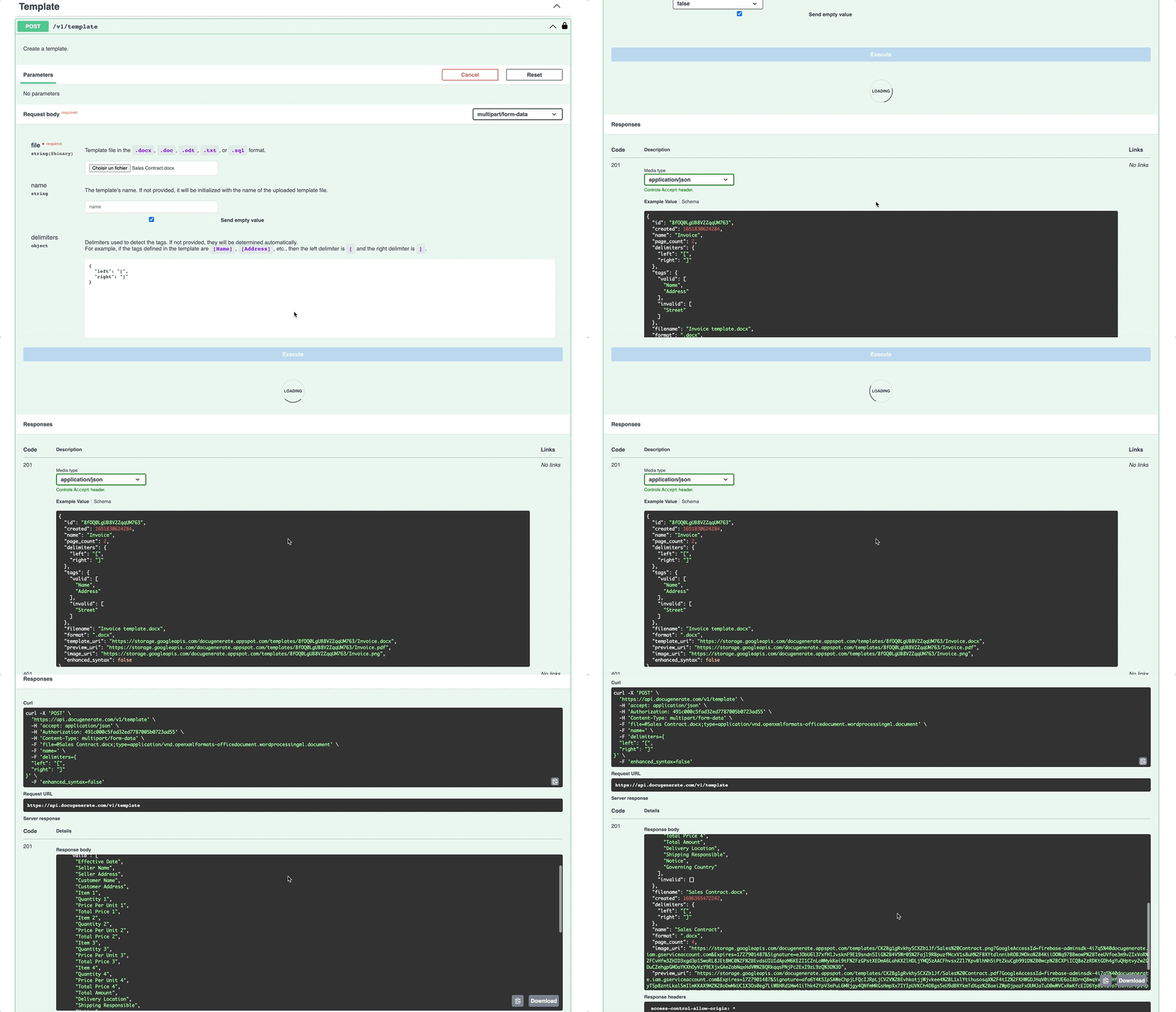
Une fois le traitement effectué, l’API renvoie un objet JSON pour le modèle nouvellement créé :
{
  "enhanced_syntax": false,
  "tags": {
    "valid": [
      "Effective Date",
      "Seller Name",
      "Seller Address",
      "Customer Name",
      "Customer Address",
      "Item 1",
      "Quantity 1",
      "Price Per Unit 1",
      "Total Price 1",
      "Item 2",
      "Quantity 2",
      "Price Per Unit 2",
      "Total Price 2",
      "Item 3",
      "Quantity 3",
      "Price Per Unit 3",
      "Total Price 3",
      "Item 4",
      "Quantity 4",
      "Price Per Unit 4",
      "Total Price 4",
      "Total Amount",
      "Delivery Location",
      "Shipping Responsible",
      "Notice",
      "Governing Country"
    ],
    "invalid": []
  },
  "filename": "Sales Contract.docx",
  "created": 1696365709024,
  "delimiters": {
    "left": "[",
    "right": "]"
  },
  "name": "Sales Contract",
  "format": ".docx",
  "page_count": 4,
  "image_uri": "https://storage.googleapis.com/docugenerate.appspot.com/templates/bO3evhkReKby6uxSY3xa/Sales%20Contract.png?GoogleAccessId=firebase-adminsdk-4i7q5%40docugenerate.iam.gserviceaccount.com&Expires=1727901723&Signature=MhqN0AjYSA7OeazSm0K%2B8P0idgtPYXaUprOghOUWdLxKOIyIdaYytU3vnrmXXC3d%2FGPbkSokp6Y%2BfNwB14VivY8fGbXDQbi8X7CJMuZCB6OQMNf8O9sbqCN5oHnySfKz9fHkP4M4uD%2BboGF41%2BXyfVkDwe637KBbinfDot9wd8uOxpe2R1hfMDql2WbSjYQvTDXYQon1Ao18%2FwlGioKCT8VBfjRIfRTF5mdEvpmUHXm0vzL9tMO8dVsKgx5w%2Fd7x1GU1nFr2J8eLpGJJQunroFeV%2FfmSR30OQjk%2B5VbXmdrLiQJN%2BTsxGdq0qjoMURLEVdYfqvcVPIYJCybuQtYsWg%3D%3D",
  "preview_uri": "https://storage.googleapis.com/docugenerate.appspot.com/templates/bO3evhkReKby6uxSY3xa/Sales%20Contract.pdf?GoogleAccessId=firebase-adminsdk-4i7q5%40docugenerate.iam.gserviceaccount.com&Expires=1727901723&Signature=ygANV%2Fs0aG9qd0ofOGxhZ8j%2BemwEF%2BFQoYwL%2FWzpllAYNxPUpjxgWLm6%2B%2F19kcdAC0hd1OV96wmXpL0KLeQDPrkpkR3og3LkyiV78AAEk%2BGfHcf%2B6wmkGcM1QCDgX%2Bj7OeLZdIUWyi0lcX%2FDSJihdWn7JR5tYAlbxOzc6IL77Q1o6YOoQOt1et4v9aYVVjaYhliCV10L1AaIVt%2FXBFDGveKSo1sqUlYip5hhW4fI445U0nltGbdXBa20nxFWMnzNLy06vzU9OW4w3bpwRWdrXP%2BRhvQwCC1xT6sETMfOx8TpSwbhAJkwatqaQhl4e893mzkNWtlrd4LbJNtrk2D4Qw%3D%3D",
  "template_uri": "https://storage.googleapis.com/docugenerate.appspot.com/templates/bO3evhkReKby6uxSY3xa/Sales%20Contract.docx?GoogleAccessId=firebase-adminsdk-4i7q5%40docugenerate.iam.gserviceaccount.com&Expires=1727901723&Signature=K8d2R66Uk6d5id3hkDFMHslGzUJN7ylifsxvxbDJcjTRyYiXYmLf6hElYkMgoPe4Cnn9IjAGNuIHbAaFOdk6p0%2Fo9nqp28PST%2F%2Fw%2Fgxt7ugQIqaLyE0pHY6VD6BLtm9OJgiptVFELA6jLG1LbJ%2Fw5%2BtPF7eHXScxJbNaHX42aNTNMSGRVcZu4dxxYdK5o2EWBwKPLmunOBp23w5YtOjFjJqtk%2FNhItilMJRt7EzA61dhaXsqKBVShcUhi6rfa%2Blz209CKOz0waSUmaJWYzhAvliVQkD9oi9gs7Lga0nRrlJtp37%2FqwdpB1F%2FcJjZ%2BuRbLc7QhzAvWd6Iih5HJdVXlA%3D%3D",
  "id": "bO3evhkReKby6uxSY3xa"
}
Générer un document
Générer un document est tout aussi simple. Accédez au point de terminaison Generate document et cliquez sur Try it out :
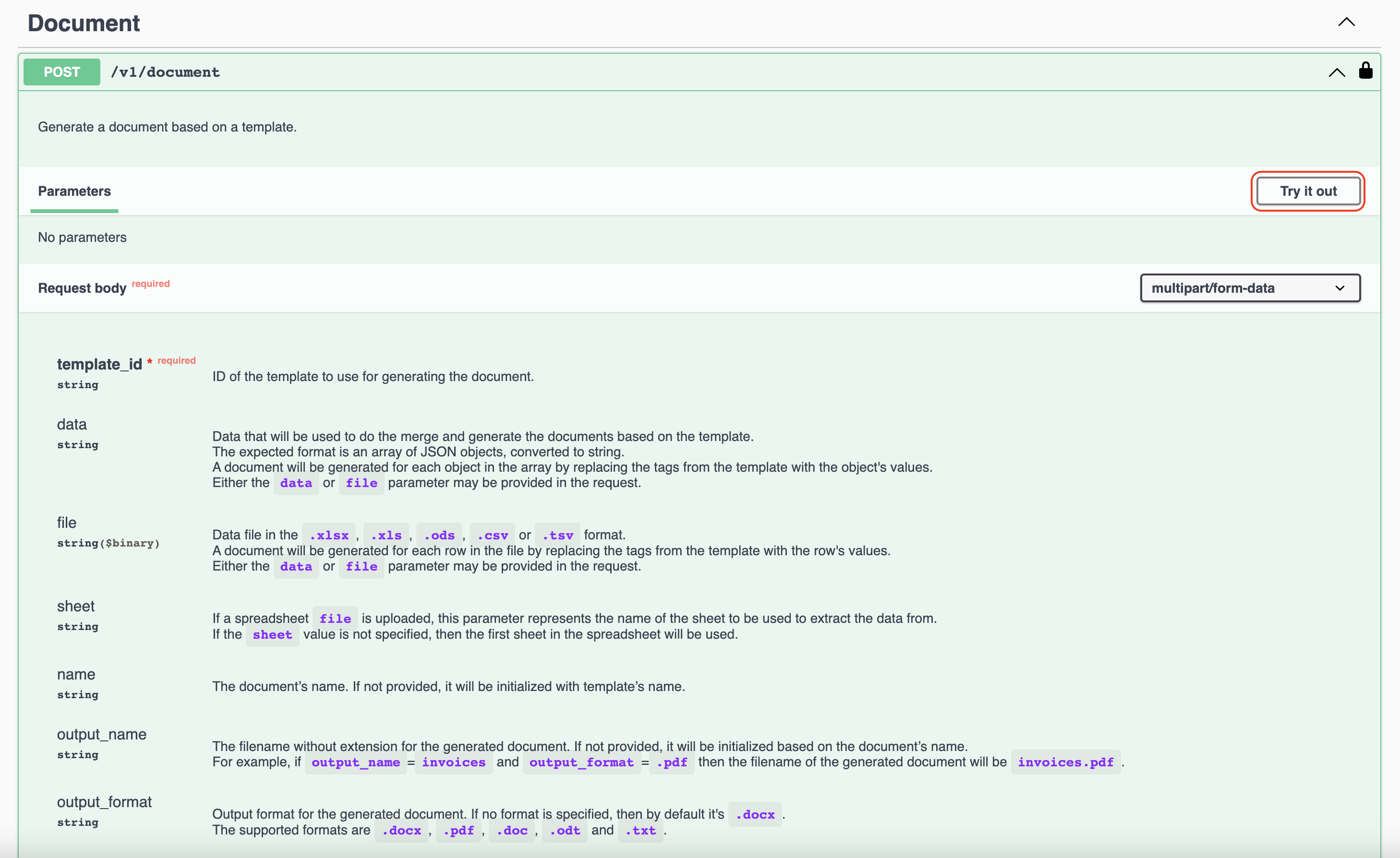
Dans le champ template_id, spécifiez l’ID du modèle que vous souhaitez utiliser. Par exemple, si vous souhaitez générer un document à partir du modèle créé à l’étape précédente, vous devez utiliser l’ID de modèle bO3evhkReKby6uxSY3xa.
Pour le champ data, fournissez le jeu de données qui sera utilisé pour générer les documents. Le format attendu est un tableau d’objets JSON, où chaque objet JSON possède des clés correspondant aux balises de fusion du modèle. Après avoir saisi d’autres valeurs comme le nom du document et le format de sortie, cliquez sur Execute pour appeler l’API.
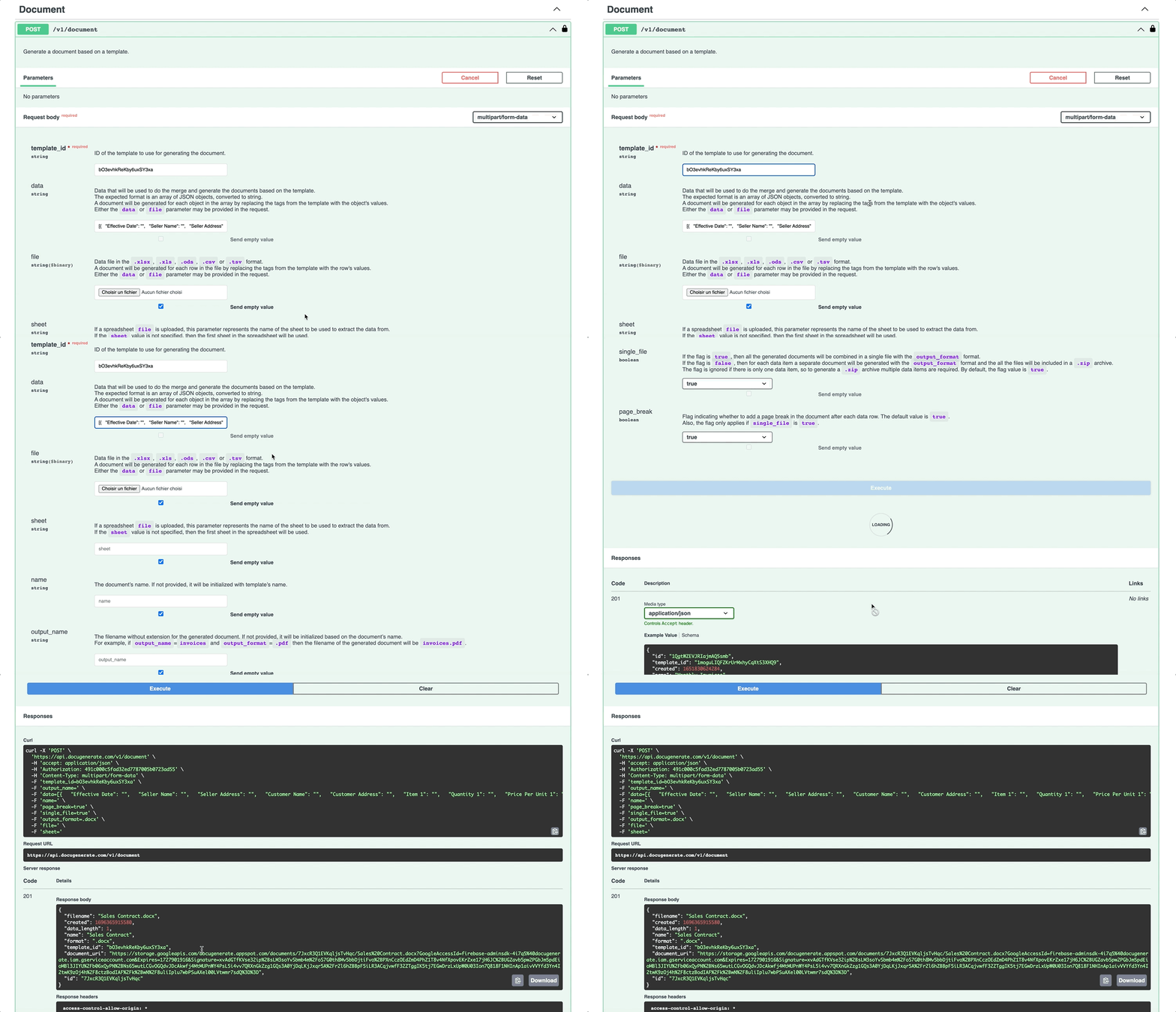
Une fois le traitement effectué, l’API renvoie un objet JSON pour le document nouvellement créé. Dans l’objet de réponse, le champ document_uri fournit un lien vers le fichier généré :
{
  "filename": "Sales Contract.docx",
  "created": 1696365915580,
  "data_length": 1,
  "name": "Sales Contract",
  "format": ".docx",
  "template_id": "bO3evhkReKby6uxSY3xa",
  "document_uri": "https://storage.googleapis.com/docugenerate.appspot.com/documents/7JxcR3Q1EVKqljsTvHqc/Sales%20Contract.docx?GoogleAccessId=firebase-adminsdk-4i7q5%40docugenerate.iam.gserviceaccount.com&Expires=1727901916&Signature=xvAdGTfKVse32ip%2BsLM3soYvSbmb4m%2FoS7G0th8Mv5bbDjtiFvo%2BPXnCczOEdZmD4PhZ1T8v4NfXpovEKrZxe17jH6JC%2BUGZavb5pw2PGbJm5pdEioMBl3JIYU%2Fb06xQyPN%2BNs65wutLCGvOGQdvJDcAkwfj4MtMUPnWY4PsL5i4vv7QRXnGkZzg1GQs3A0YjDqLKjJxqr5A%2Fr2l6hZBBpF5iLR3ACqjvwfF32ZTggIK5tj7EGwDrzLxUpW0U03Ion7Q818F1NHInAp1aivVVYfd3Yn4I2twK9zOj4h%2F8ctzBodIAF%2Fk%2BwN%2F8uliIplu7wbPSuAXel00LVtwmr7sdQ%3D%3D",
  "id": "7JxcR3Q1EVKqljsTvHqc"
}
Avec la référence API, tester l’API de DocuGenerate devient une expérience fluide. Essayez-la par vous-même et explorez les possibilités de génération de documents dans votre flux de travail.