Backendless vous permet de vous intégrer à DocuGenerate pour ajouter la création de documents à votre backend. En combinant la puissance de Backendless avec les fonctionnalités robustes de DocuGenerate, vous pouvez automatiser vos flux de travail et faire évoluer vos opérations efficacement.
Sommaire
1. Installer le Service API DocuGenerate
2. Generate Document (Operation)
3. List Documents (Operation)
4. Get Document (Operation)
5. Update Document (Operation)
6. Delete Document (Operation)
7. List Templates (Operation)
8. Get Template (Operation)
9. Delete Template (Operation)
1. Installer le Service API DocuGenerate
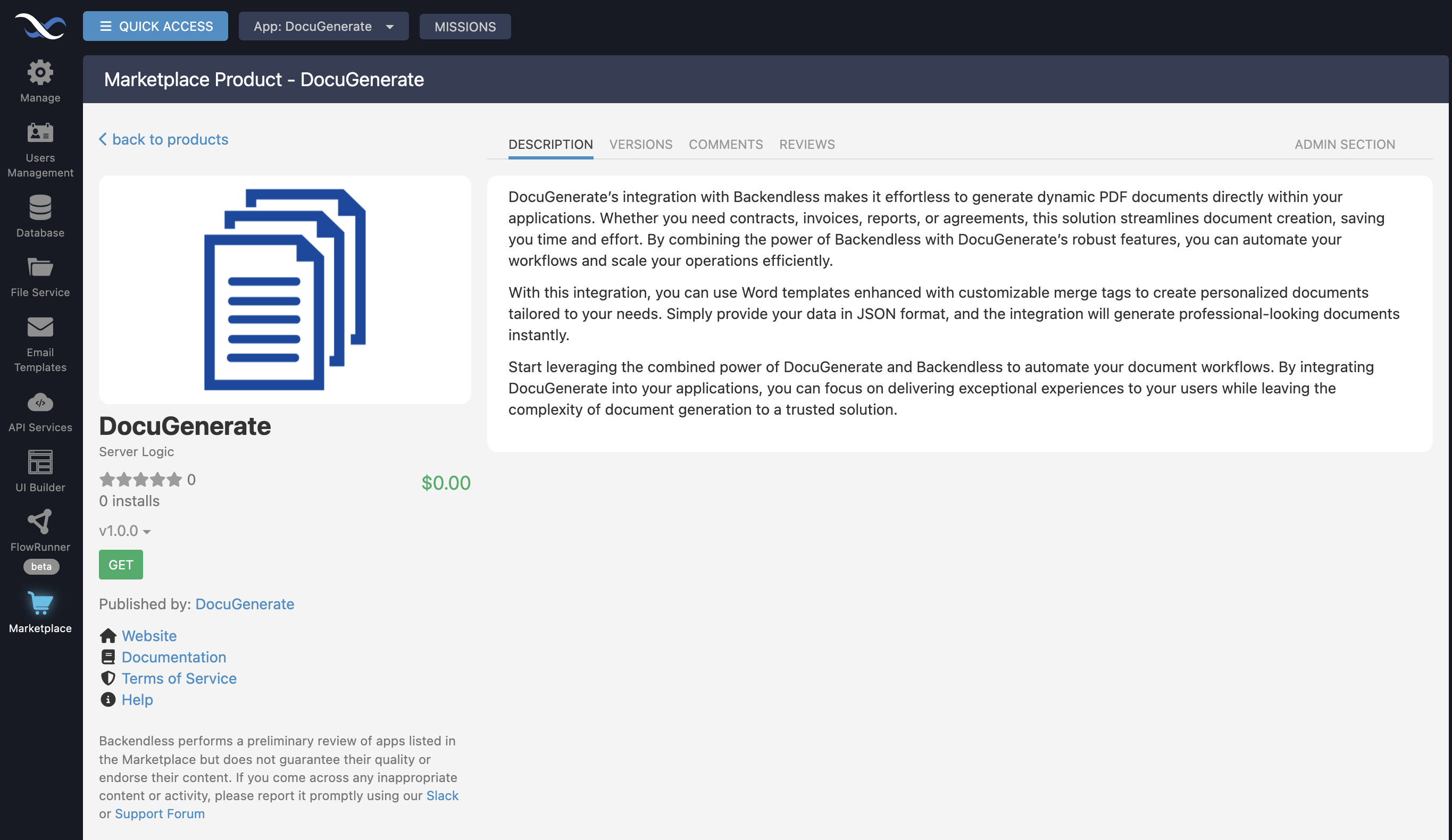
Pour commencer, accédez à la section API Services du Backendless Marketplace et localisez le service DocuGenerate. Cliquez sur le bouton GET pour installer DocuGenerate dans votre compte et suivez les instructions pour configurer le service avec votre clé API.
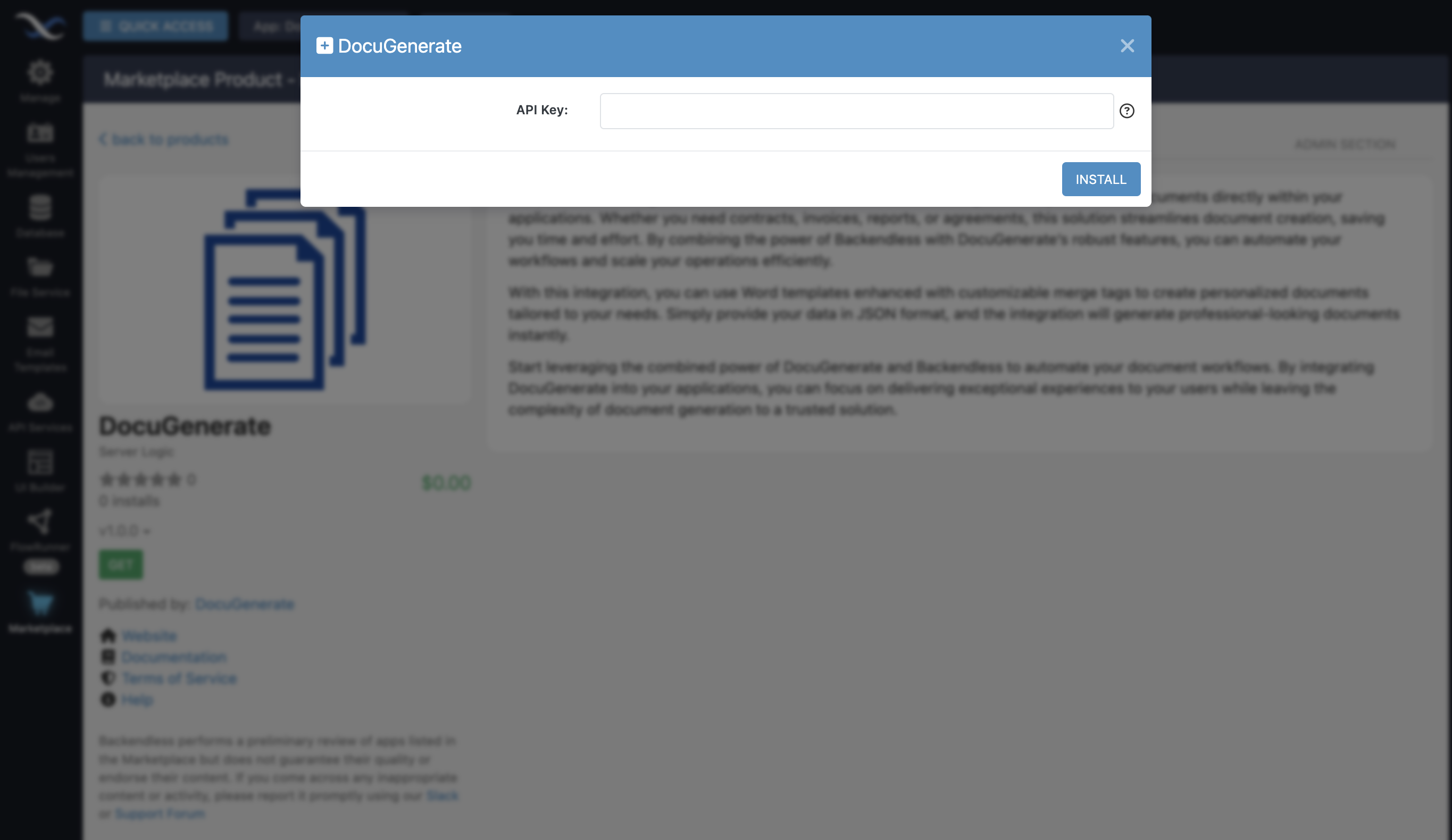
Accédez aux paramètres de votre compte DocuGenerate pour obtenir votre clé API et saisissez-la dans la fenêtre de configuration comme valeur du champ API Key.
2. Generate Document (Operation)
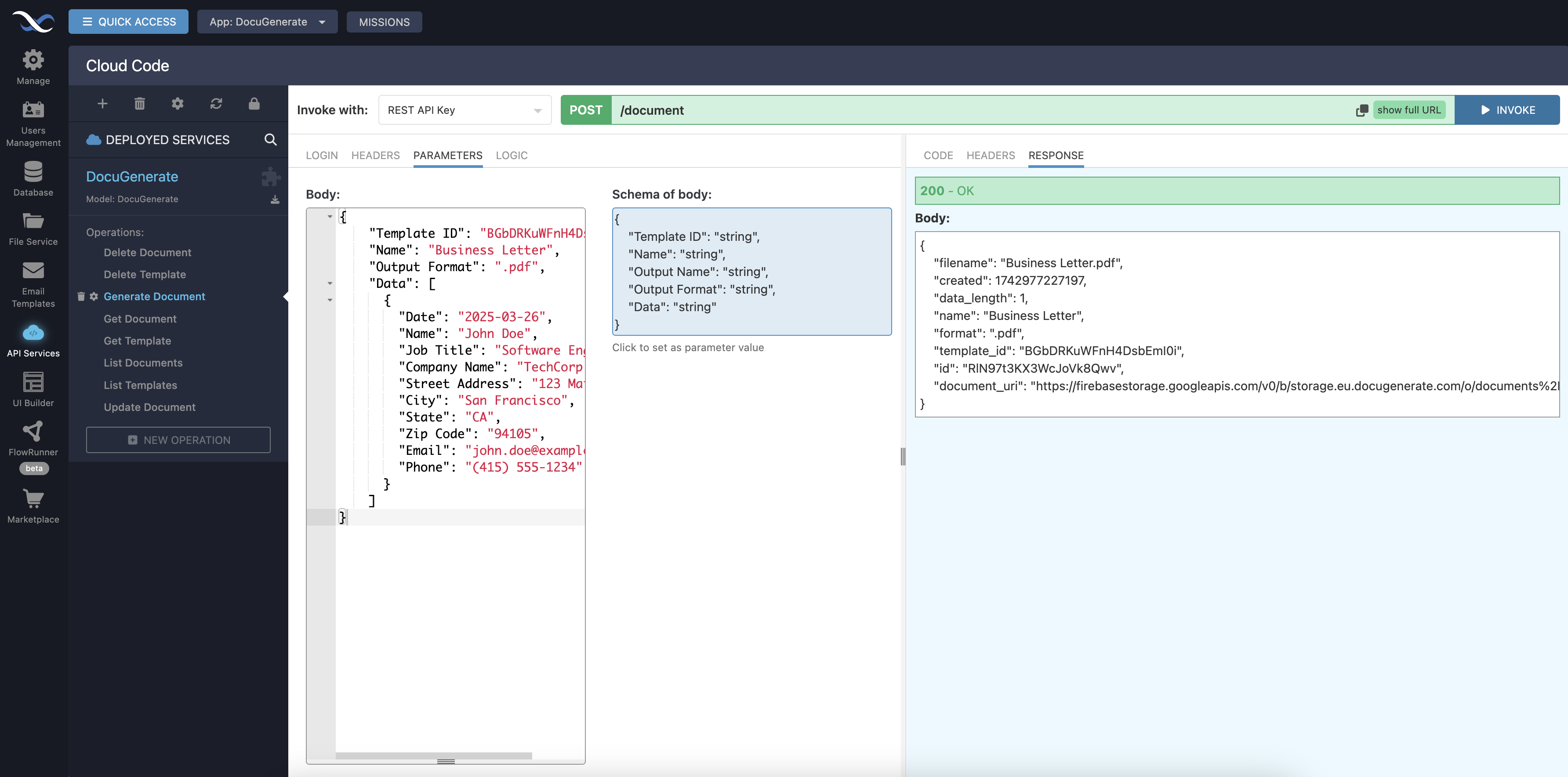
Cette opération crée un document à partir d’un modèle et d’un jeu de données spécifiés. Définissez le nom du document, le nom de fichier et le format, puis fournissez les données pour remplir les champs du modèle. Les paramètres suivants sont personnalisables :
- Template ID : Spécifie le modèle à utiliser.
- Name : Nom du document généré.
- Output Name : Nom de fichier du document généré.
- Output Format : Format de sortie (par ex.
.pdf,.docx,.doc,.odt,.txt,.html,.png). - Data : Données JSON pour remplir les champs du modèle.
3. List Documents (Operation)
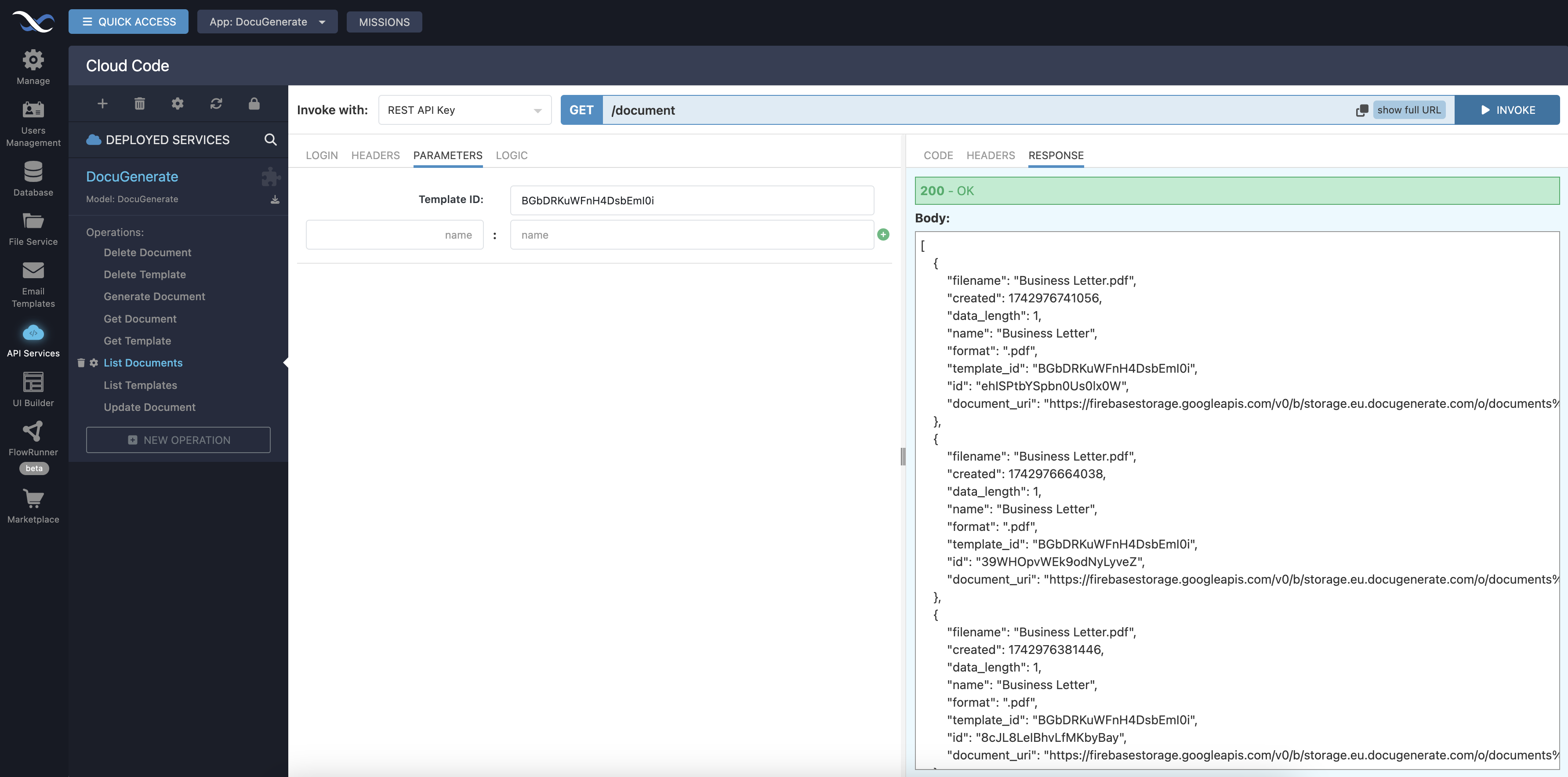
Récupère la liste des documents générés à partir d’un modèle spécifique, vous permettant de suivre ou d’afficher les documents précédemment générés pour ce modèle. Elle requiert le paramètre suivant :
- Template ID : Spécifie le modèle dont lister les documents.
4. Get Document (Operation)
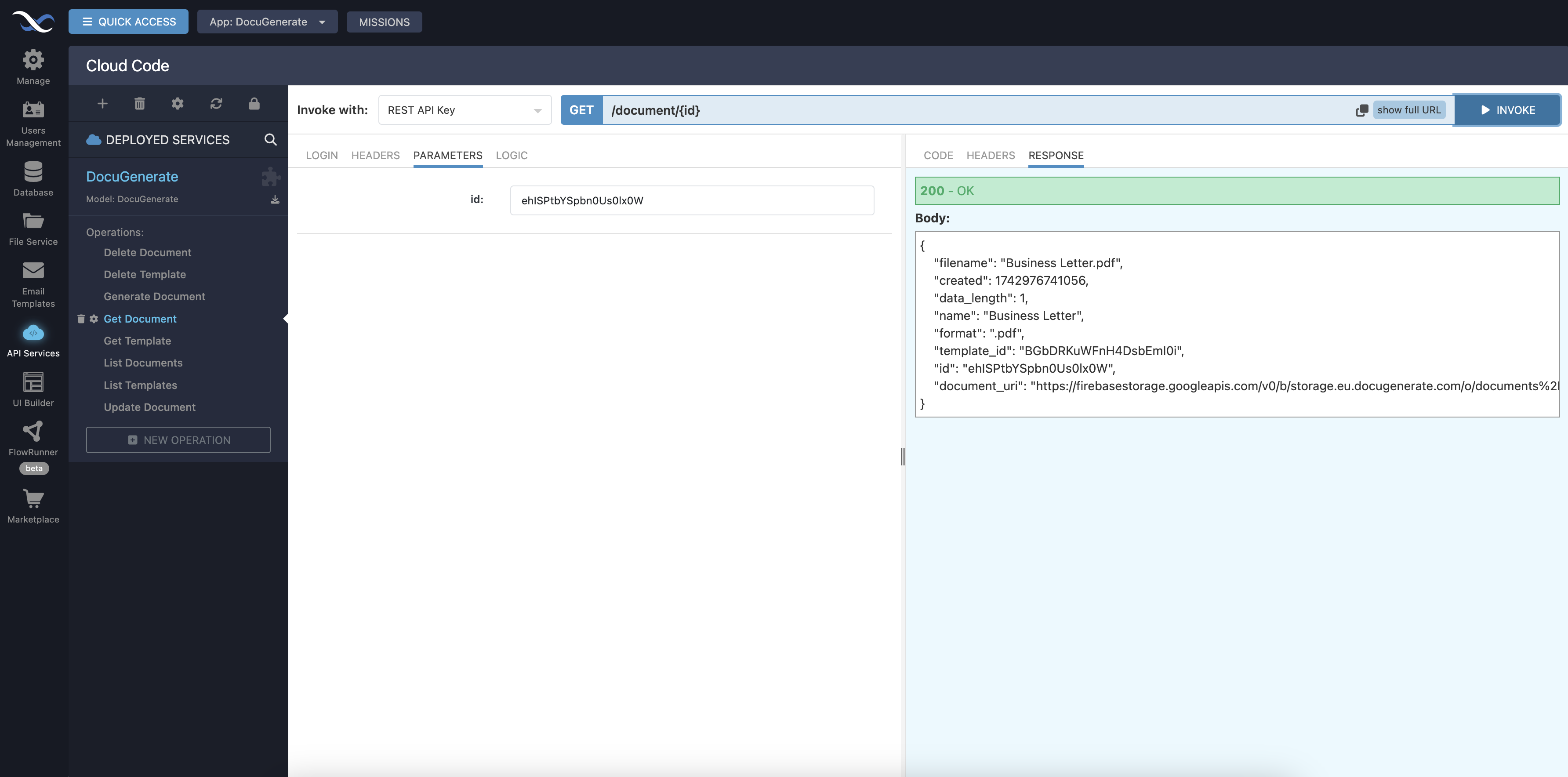
Cette opération récupère les métadonnées d’un document spécifique, comme son nom de fichier, son format et son URI. Le paramètre suivant est requis :
- id : Spécifie l’ID du document à récupérer.
5. Update Document (Operation)
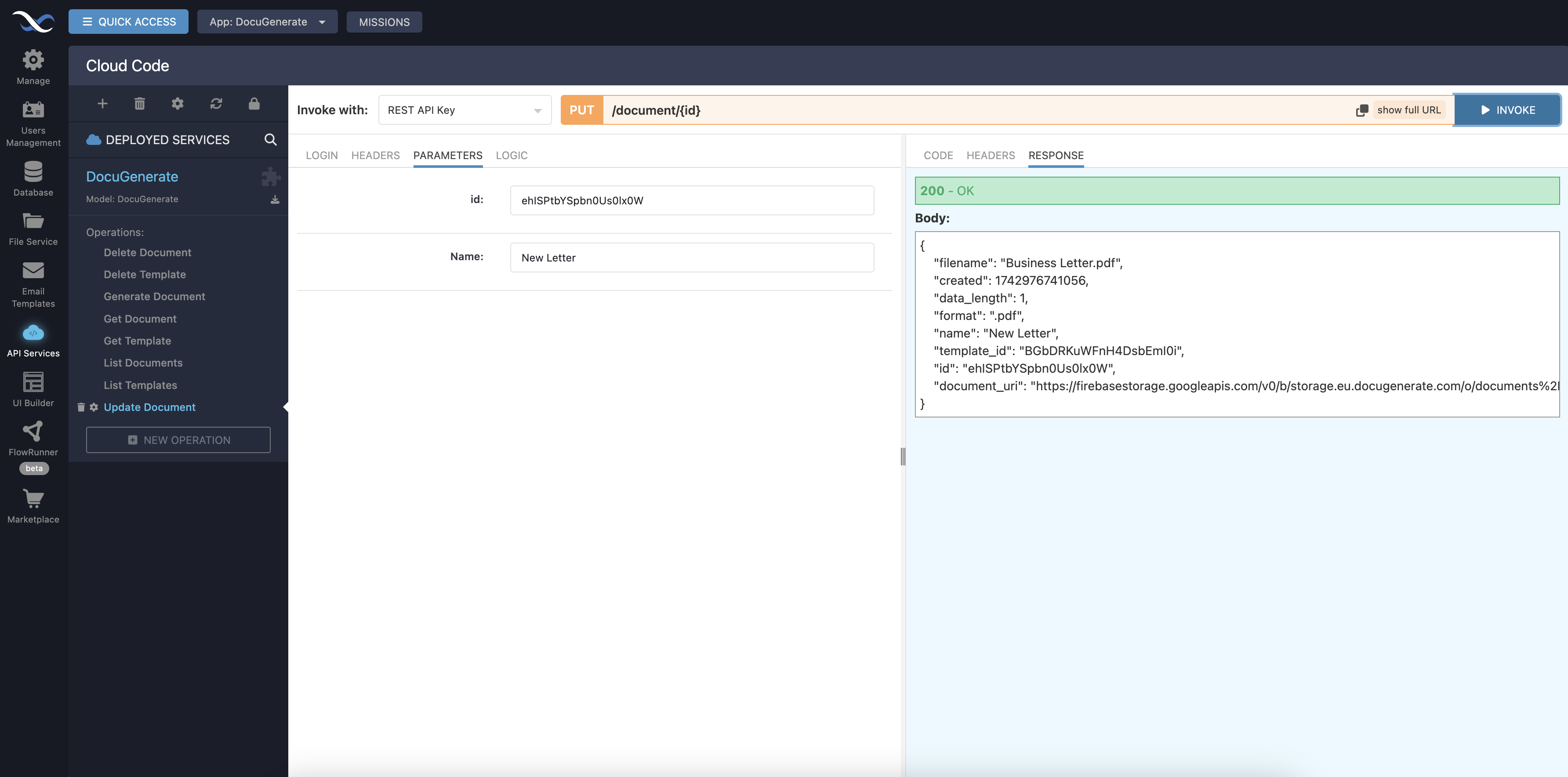
Utilisez cette opération pour modifier les détails d’un document existant, comme la mise à jour de son nom. Les paramètres suivants sont attendus :
- id : Spécifie l’ID du document à mettre à jour.
- Name : Nouveau nom du document.
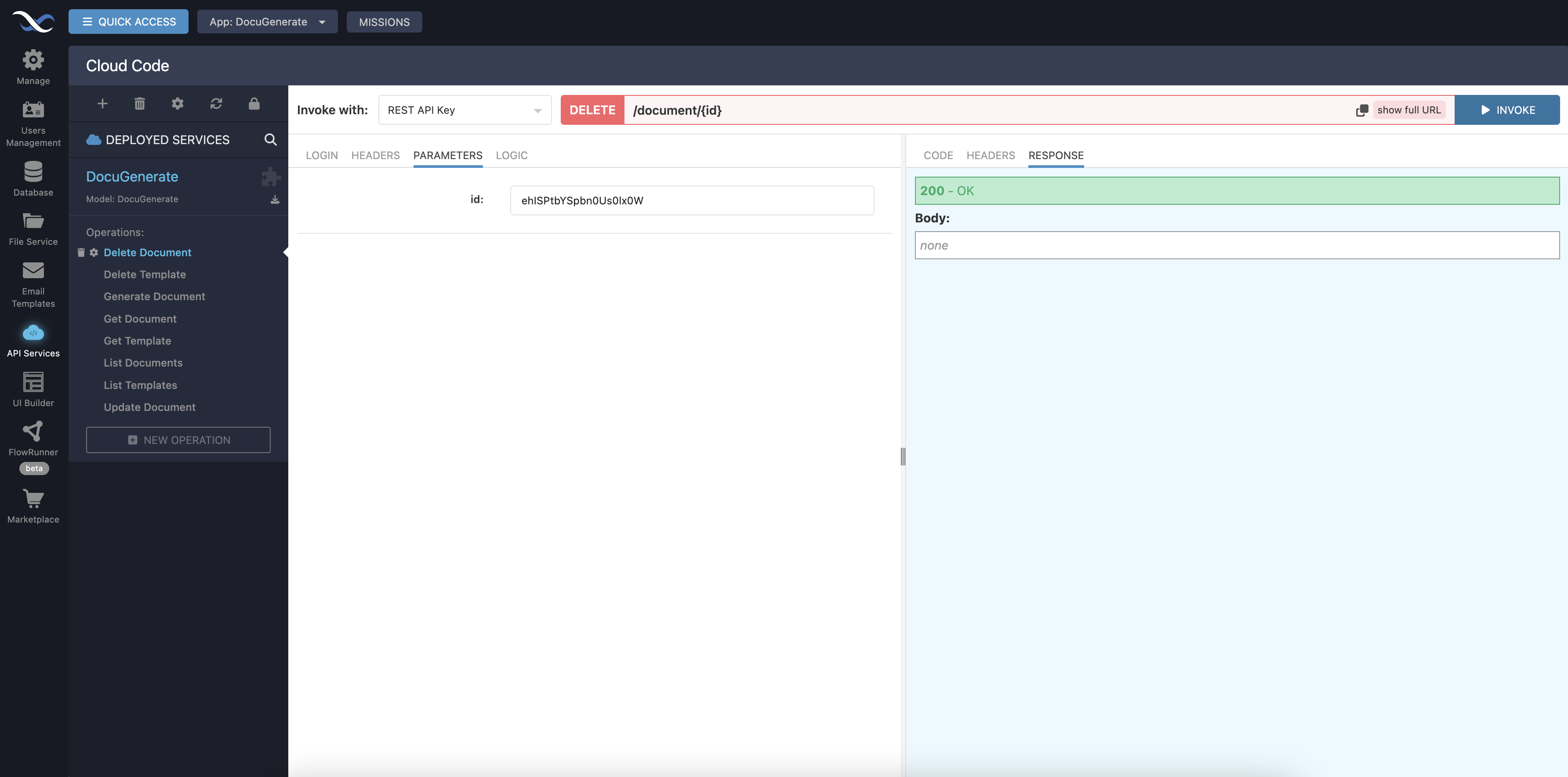
6. Delete Document (Operation)
Cette opération supprime un document de votre compte DocuGenerate. Elle requiert le paramètre suivant :
- id : Spécifie l’ID du document à supprimer.
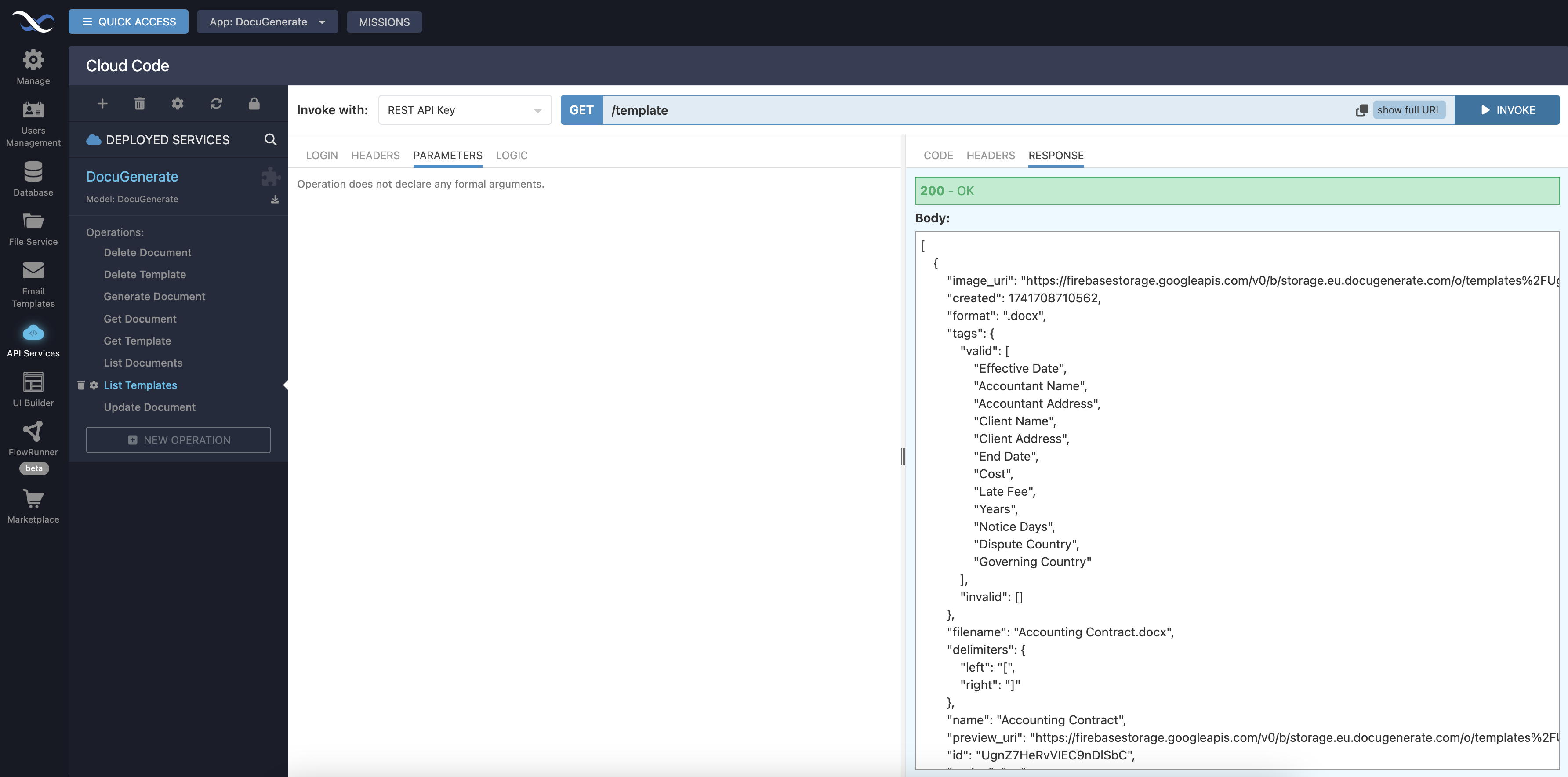
7. List Templates (Operation)
Récupère la liste de tous les modèles stockés dans votre compte DocuGenerate, incluant des informations de base comme les noms et identifiants des modèles. Cette opération ne requiert aucun paramètre.
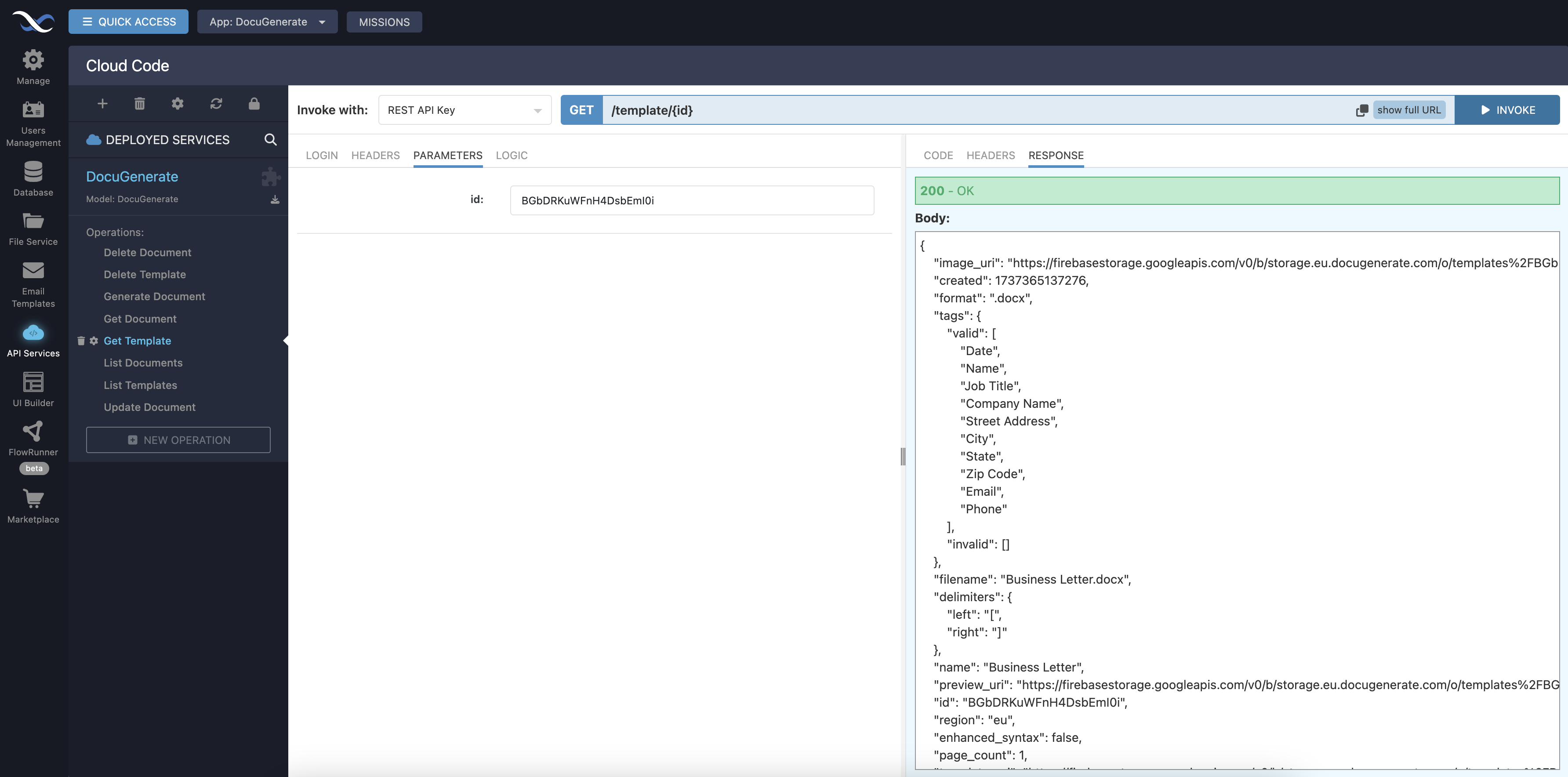
8. Get Template (Operation)
Cette opération récupère les informations détaillées d’un modèle spécifique, en utilisant son identifiant unique. Vous pouvez accéder à des attributs comme le nom, les balises et le format du modèle. Elle requiert le paramètre suivant :
- id : Spécifie l’ID du modèle à récupérer.
9. Delete Template (Operation)
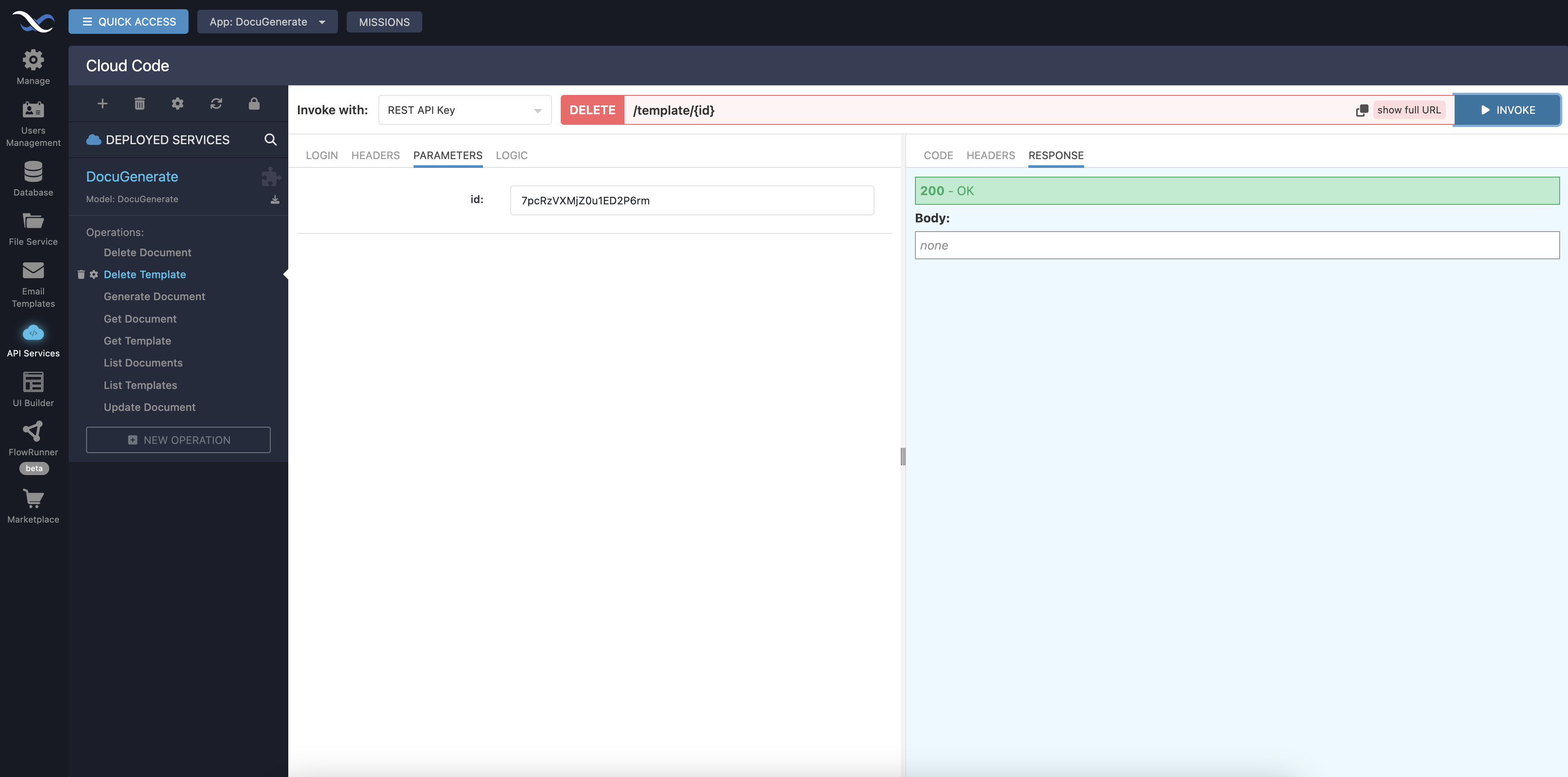
Supprimez un modèle de votre compte DocuGenerate. Elle requiert le paramètre suivant :
- id : Spécifie l’ID du modèle à supprimer.