Backendless ermöglicht Ihnen die Integration mit DocuGenerate, um Ihrem Backend eine Dokumenterstellung hinzuzufügen. Durch die Kombination der Leistungsfähigkeit von Backendless mit den umfangreichen Funktionen von DocuGenerate können Sie Ihre Workflows automatisieren und Ihre Abläufe effizient skalieren.
Zusammenfassung
1. Den DocuGenerate API-Dienst Installieren
2. Generate Document (Operation)
3. List Documents (Operation)
4. Get Document (Operation)
5. Update Document (Operation)
6. Delete Document (Operation)
7. List Templates (Operation)
8. Get Template (Operation)
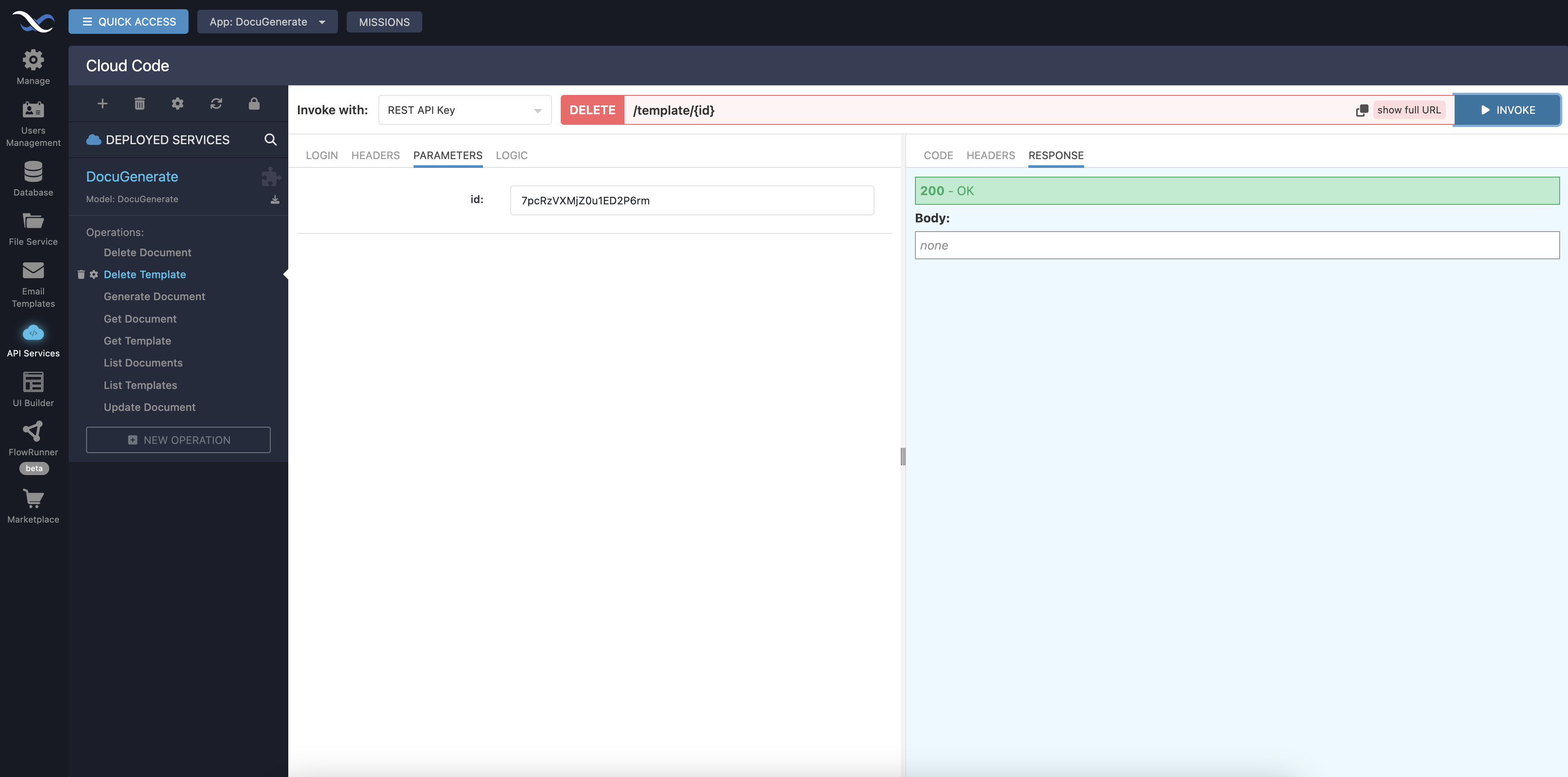
9. Delete Template (Operation)
1. Den DocuGenerate API-Dienst Installieren
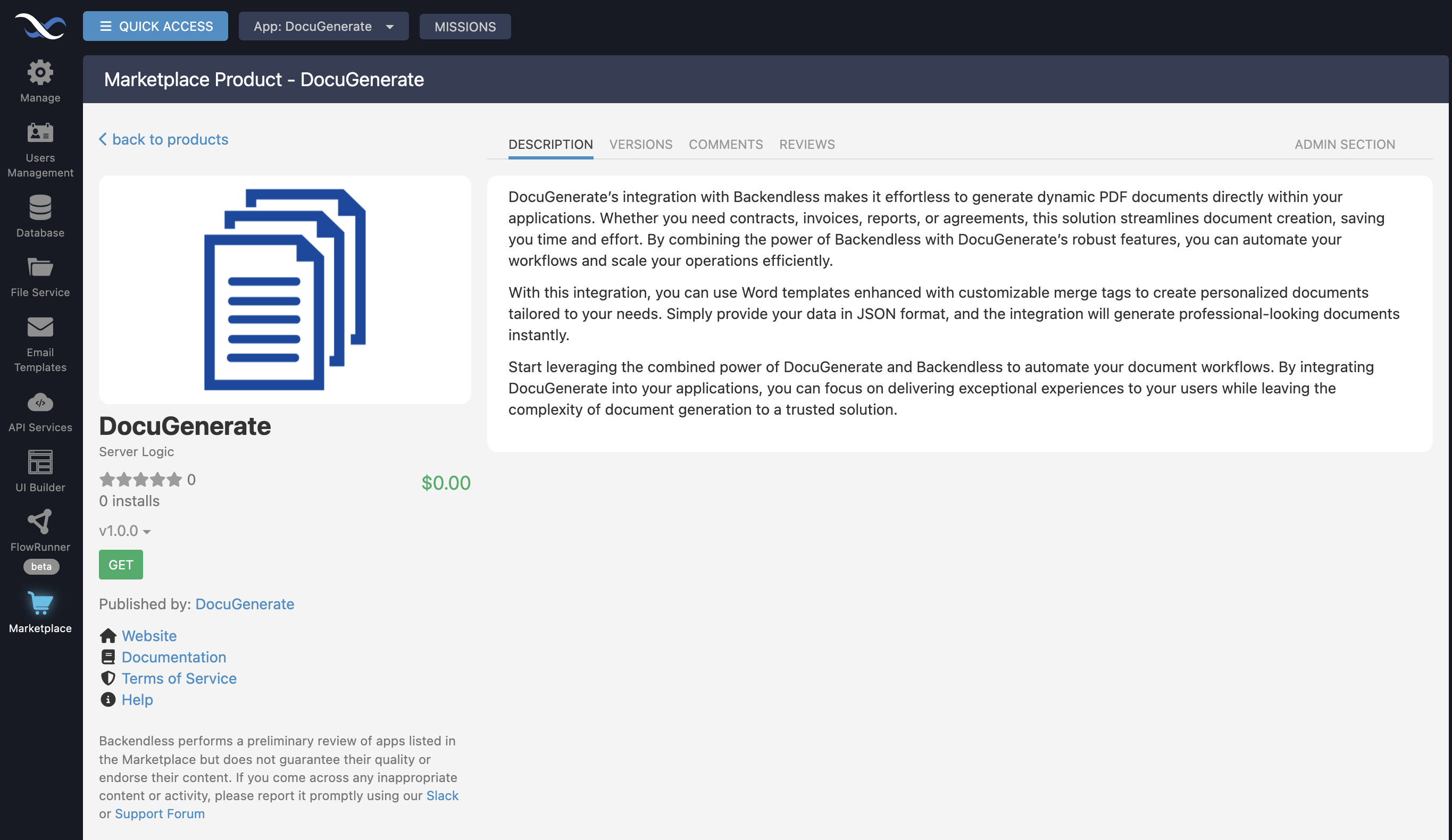
Gehen Sie zunächst zum Abschnitt API Services im Backendless Marketplace und suchen Sie den DocuGenerate-Dienst. Klicken Sie auf die Schaltfläche GET, um DocuGenerate in Ihrem Konto zu installieren, und folgen Sie den Anweisungen zur Konfiguration des Dienstes mit Ihrem API-Schlüssel.
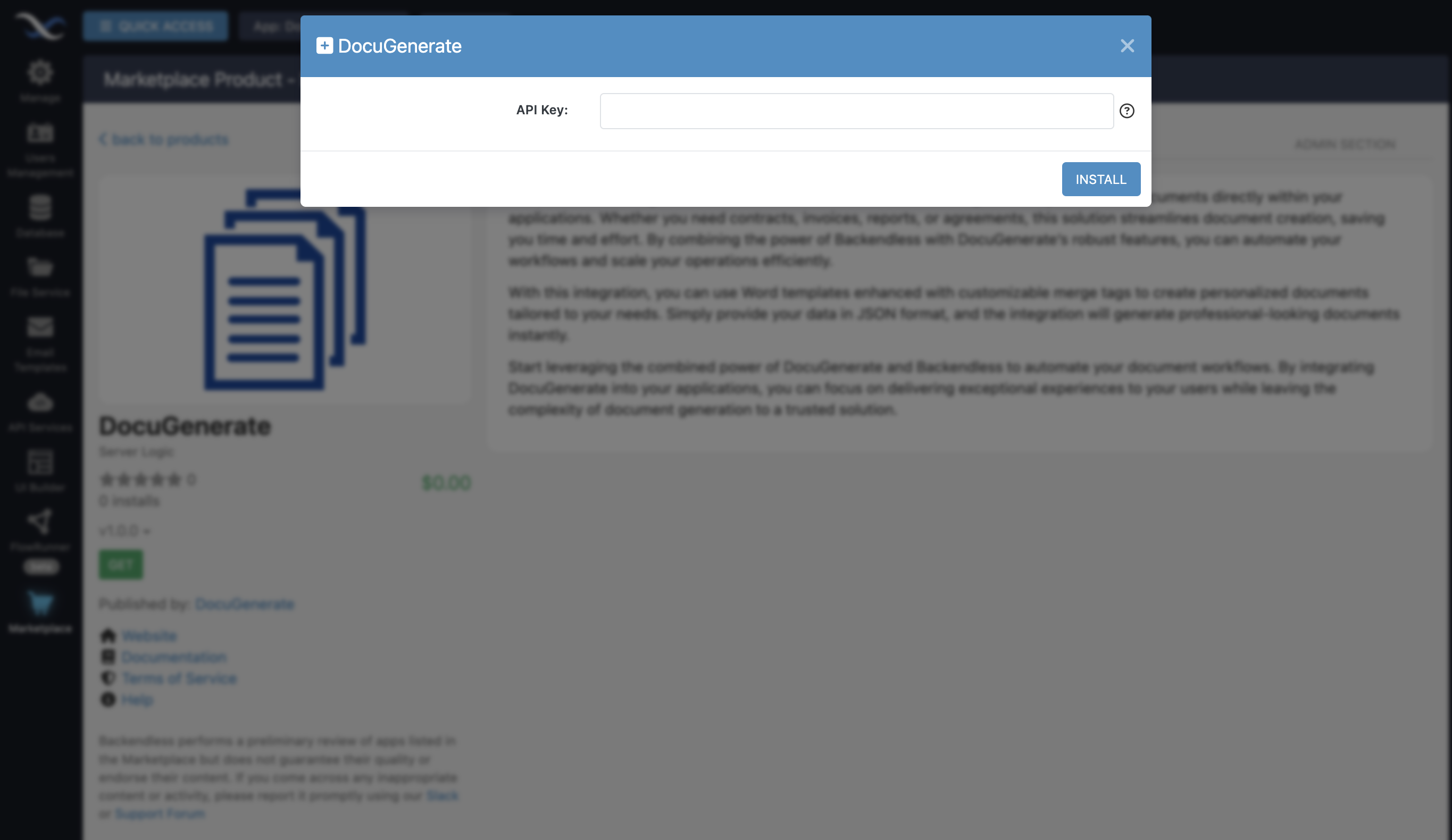
Rufen Sie Ihre DocuGenerate-Kontoeinstellungen auf, um Ihren API-Schlüssel zu erhalten, und geben Sie ihn im Konfigurationsdialog als Wert für das Feld API Key ein.
2. Generate Document (Operation)
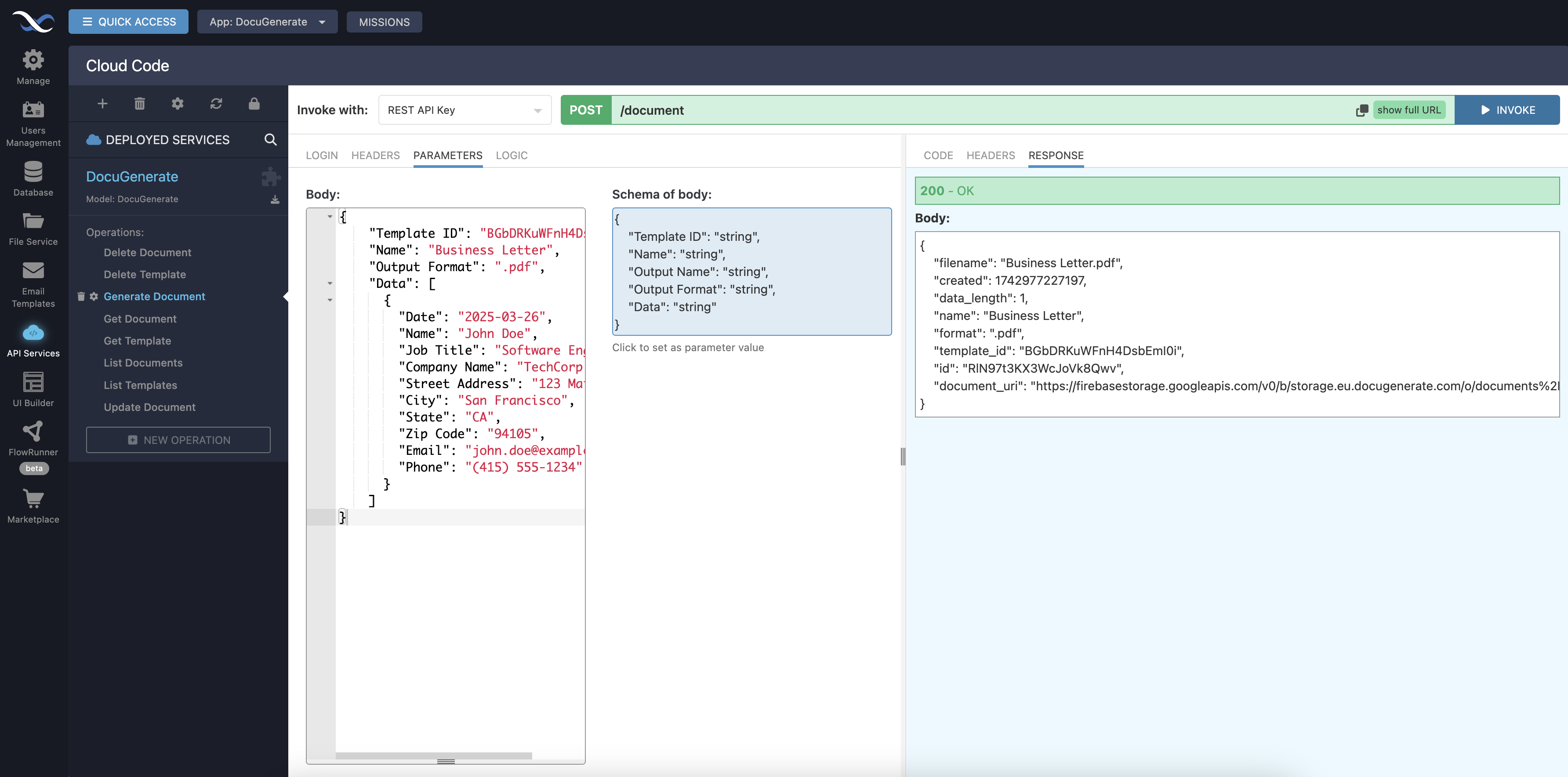
Diese Operation erstellt ein Dokument aus einer angegebenen Vorlage und einem Datensatz. Definieren Sie den Namen, Dateinamen und das Format des Dokuments und stellen Sie die Daten bereit, mit denen die Felder in der Vorlage befüllt werden. Die folgenden Parameter sind anpassbar:
- Template ID: Gibt die zu verwendende Vorlage an.
- Name: Name des generierten Dokuments.
- Output Name: Dateiname des generierten Dokuments.
- Output Format: Ausgabeformat (z. B.
.pdf,.docx,.doc,.odt,.txt,.html,.png). - Data: JSON-Daten zum Befüllen der Felder in der Vorlage.
3. List Documents (Operation)
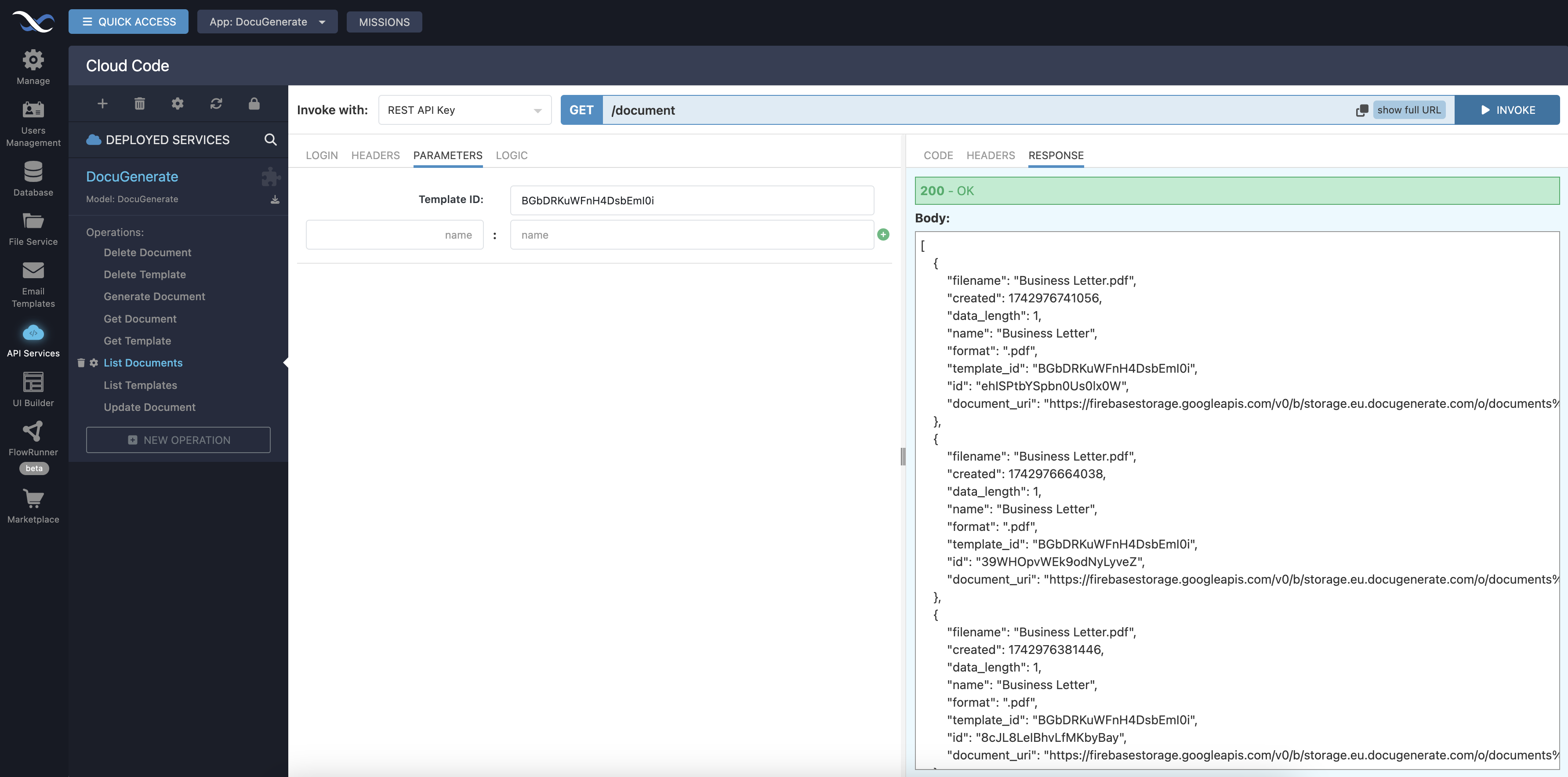
Ruft eine Liste der aus einer bestimmten Vorlage generierten Dokumente ab, sodass Sie zuvor generierte Dokumente zu einer Vorlage verfolgen oder anzeigen können. Folgender Parameter ist erforderlich:
- Template ID: Gibt die Vorlage an, für die Dokumente aufgelistet werden sollen.
4. Get Document (Operation)
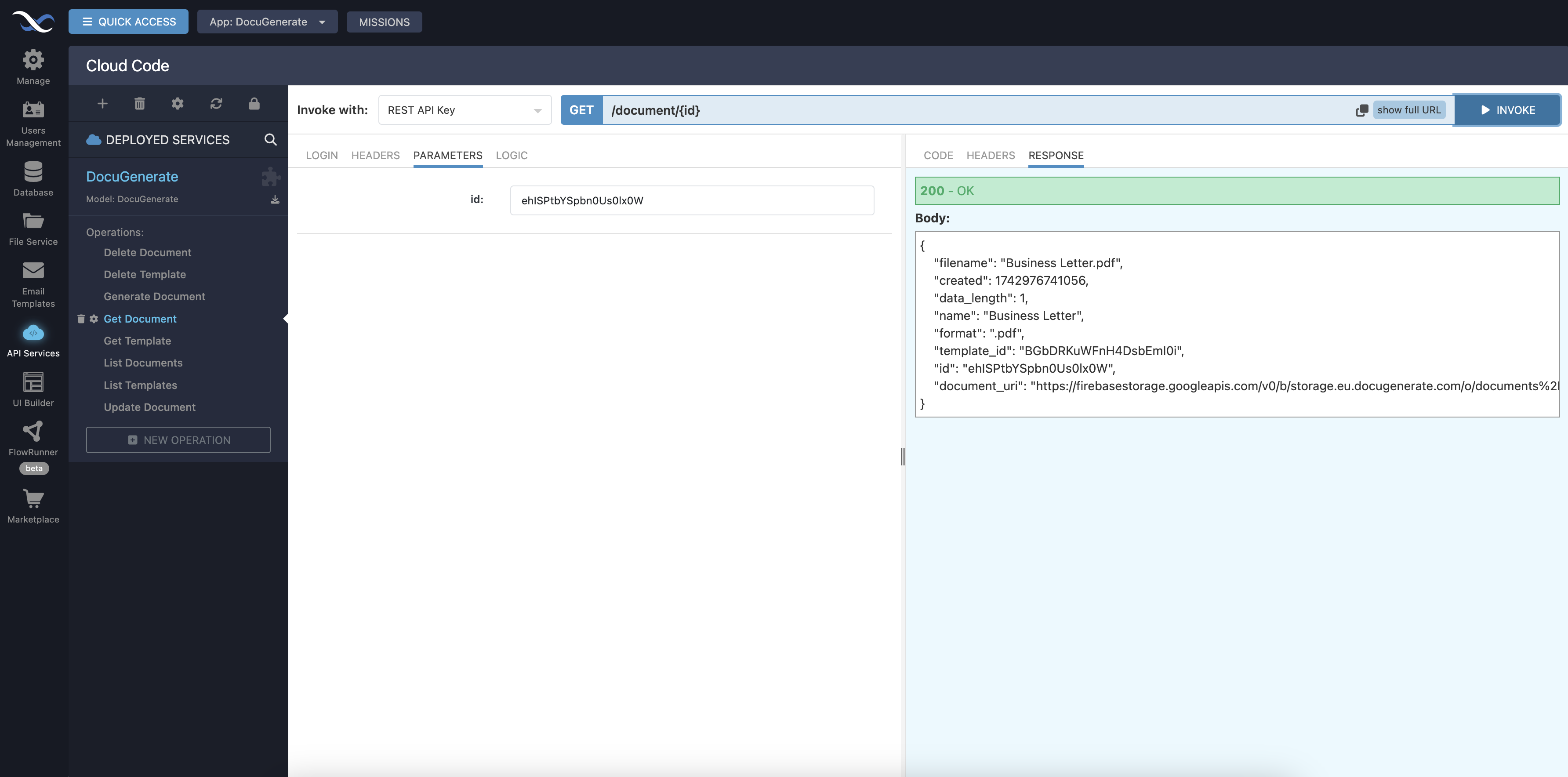
Diese Operation ruft Metadaten für ein bestimmtes Dokument ab, z. B. Dateiname, Format und Dokument-URI. Folgender Parameter ist erforderlich:
- id: Gibt die ID des abzurufenden Dokuments an.
5. Update Document (Operation)
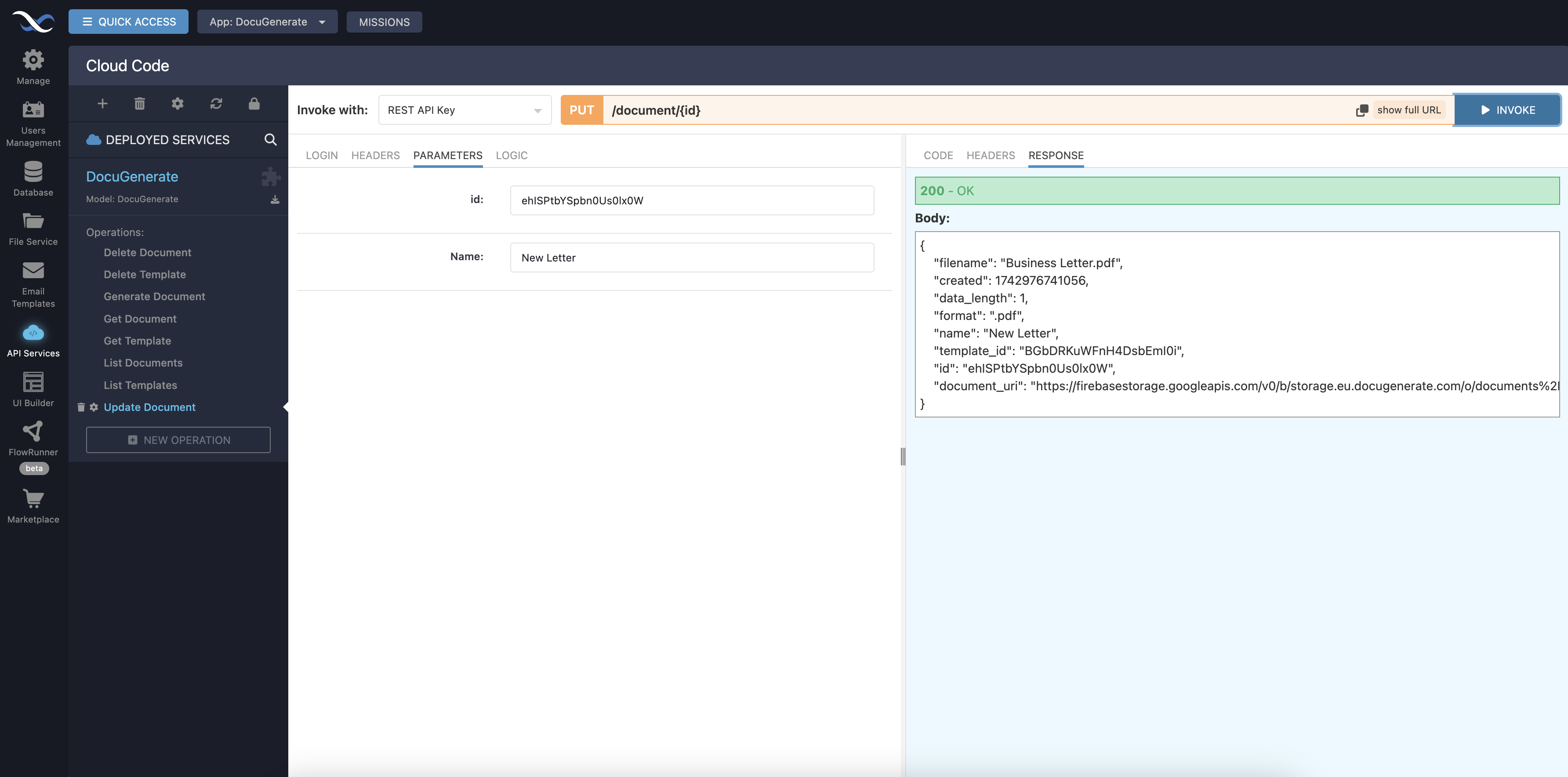
Verwenden Sie diese Operation, um Details eines vorhandenen Dokuments zu ändern, z. B. den Namen des Dokuments. Folgende Parameter werden erwartet:
- id: Gibt die ID des zu aktualisierenden Dokuments an.
- Name: Aktualisierter Name des Dokuments.
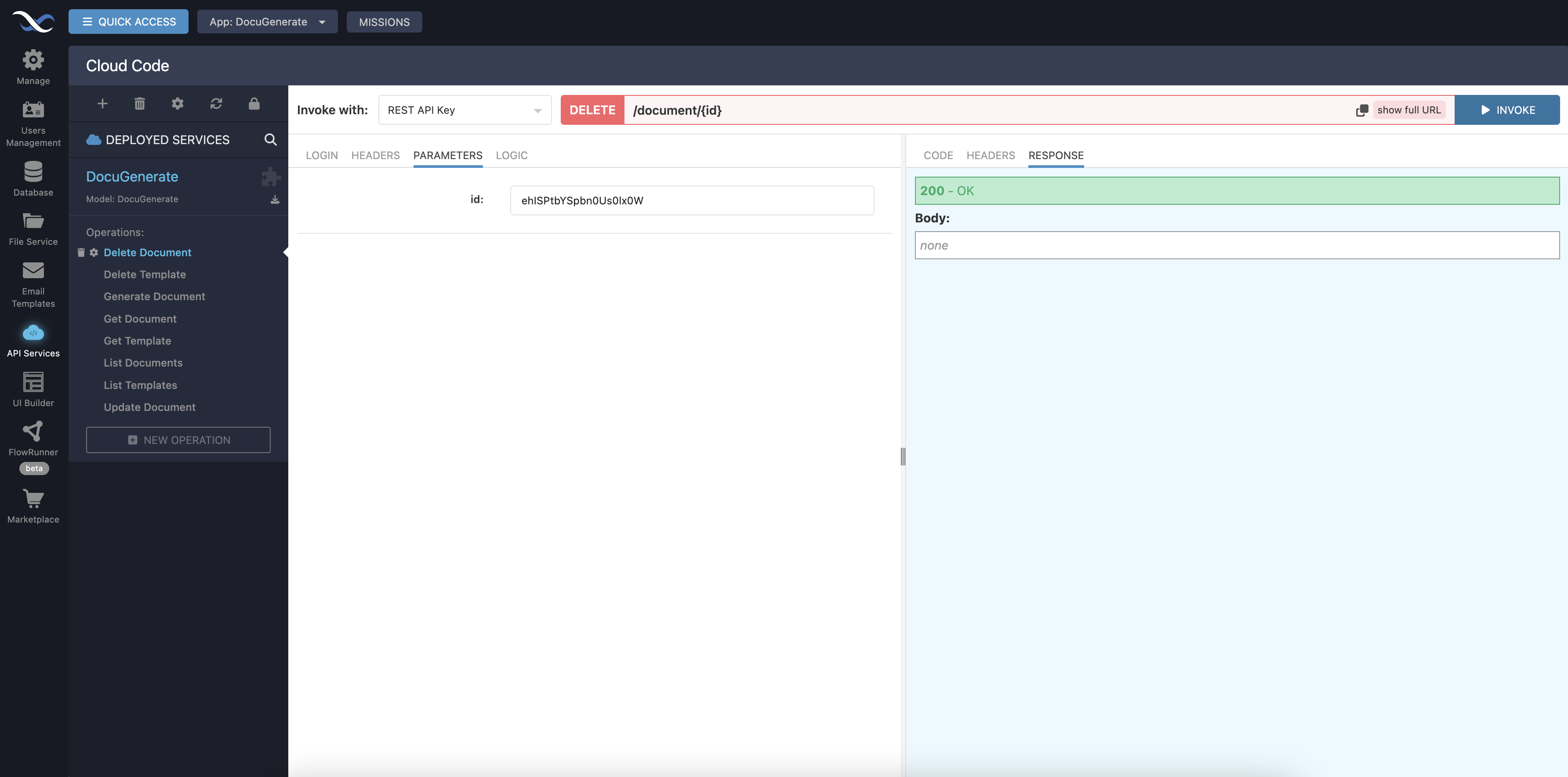
6. Delete Document (Operation)
Diese Operation löscht ein Dokument aus Ihrem DocuGenerate-Konto. Folgender Parameter ist erforderlich:
- id: Gibt die ID des zu löschenden Dokuments an.
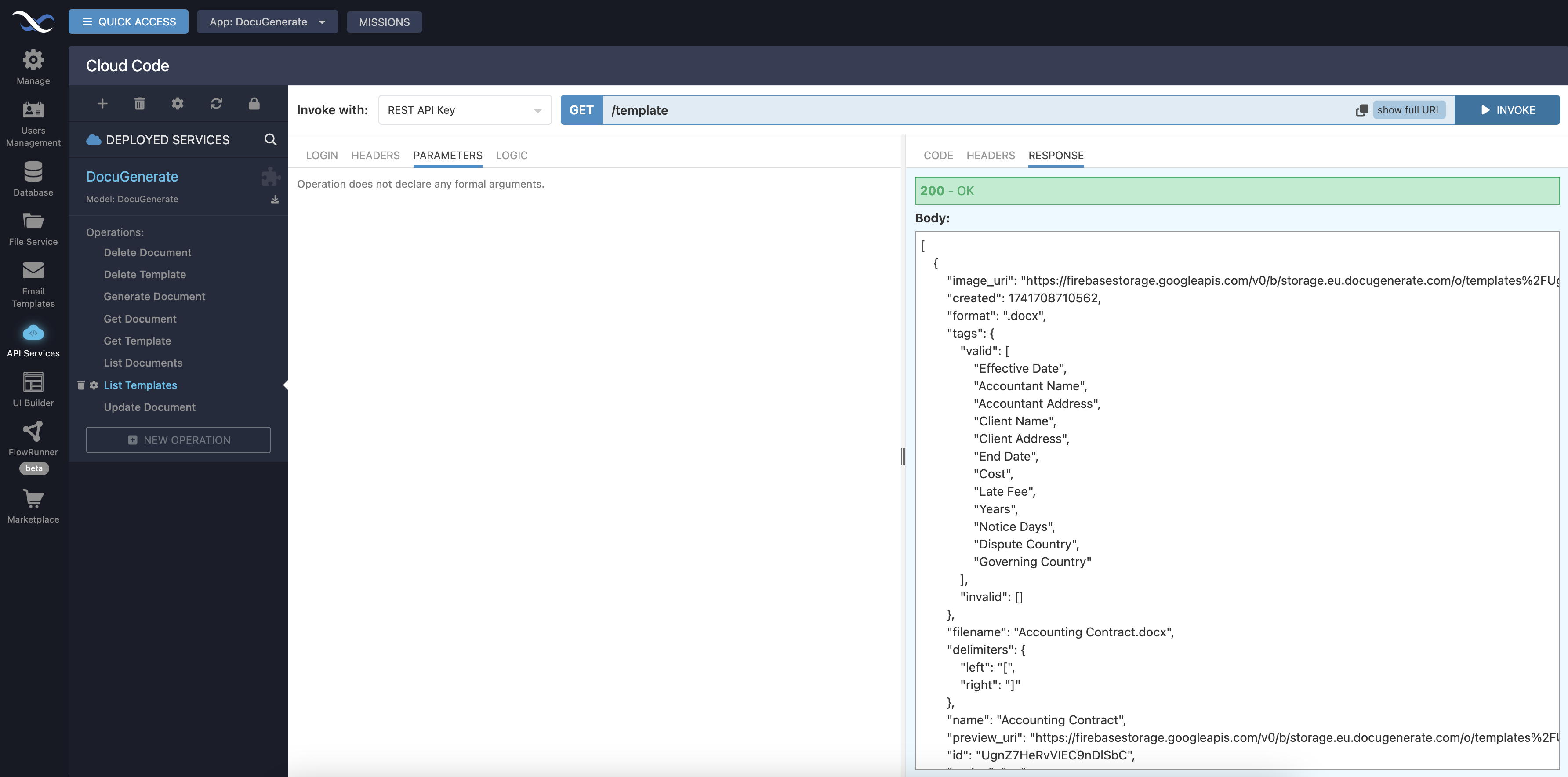
7. List Templates (Operation)
Ruft eine Liste aller in Ihrem DocuGenerate-Konto gespeicherten Vorlagen ab, einschließlich grundlegender Details wie Vorlagennamen und -IDs. Diese Operation erfordert keine Parameter.
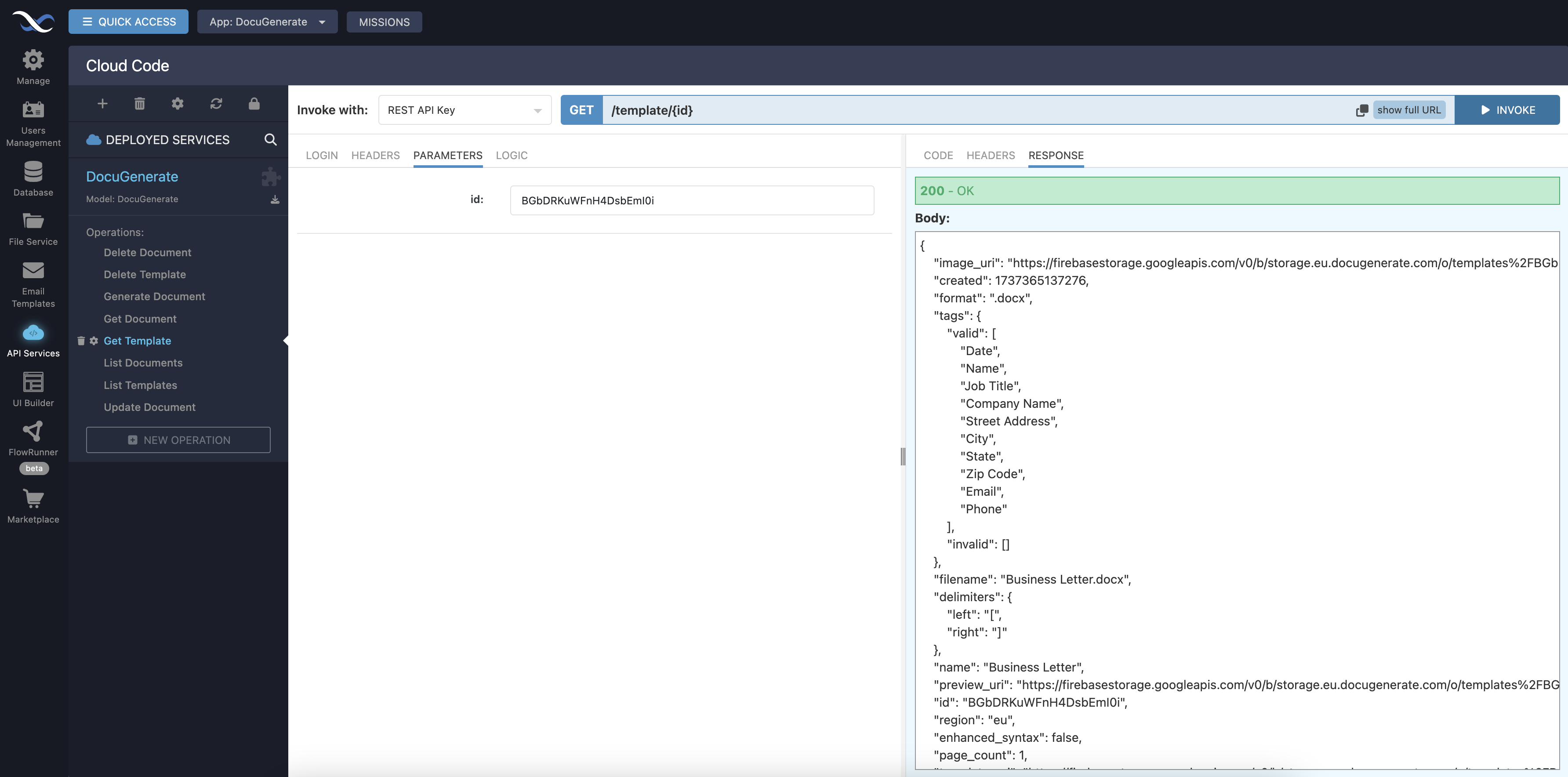
8. Get Template (Operation)
Diese Operation ruft detaillierte Informationen zu einer bestimmten Vorlage anhand ihrer eindeutigen ID ab. Sie können Attribute wie Name, Tags und Format der Vorlage aufrufen. Folgender Parameter ist erforderlich:
- id: Gibt die ID der abzurufenden Vorlage an.
9. Delete Template (Operation)
Entfernen Sie eine Vorlage aus Ihrem DocuGenerate-Konto. Folgender Parameter ist erforderlich:
- id: Gibt die ID der zu löschenden Vorlage an.