Bubble biedt u de mogelijkheid om te integreren met DocuGenerate om PDF-generatie toe te voegen aan uw apps. Met onze plugin kunt u aangepaste sjablonen instellen en professionele documenten rechtstreeks binnen uw workflows genereren.
Samenvatting
1. Het DocuGenerate-Plugin Installeren
2. List Templates (Data)
3. Get Template (Data)
4. List Documents (Data)
5. Get Document (Data)
6. Create Template (Action)
7. Update Template (Action)
8. Delete Template (Action)
9. Generate Document (Action)
10. Update Document (Action)
11. Delete Document (Action)
1. Het DocuGenerate-Plugin Installeren
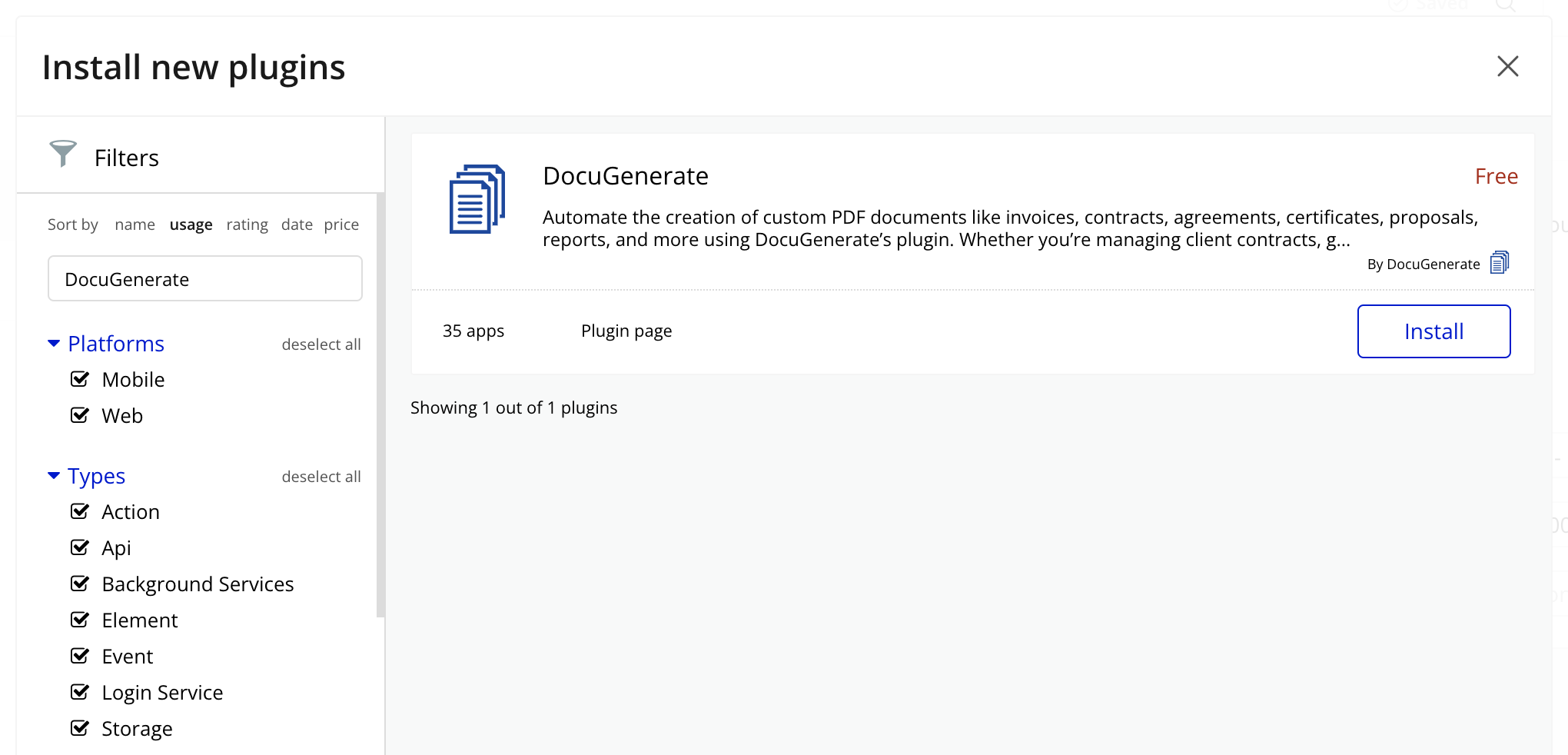
Installeer om te beginnen de DocuGenerate-plugin en configureer deze met uw API-sleutel. Navigeer in uw Bubble-editor naar het tabblad Plugins, zoek naar DocuGenerate en installeer de plugin.
Ga naar uw accountinstellingen van DocuGenerate om uw API-sleutel te verkrijgen, en voer deze in bij de plugin-instellingen in Bubble om veilige toegang mogelijk te maken.
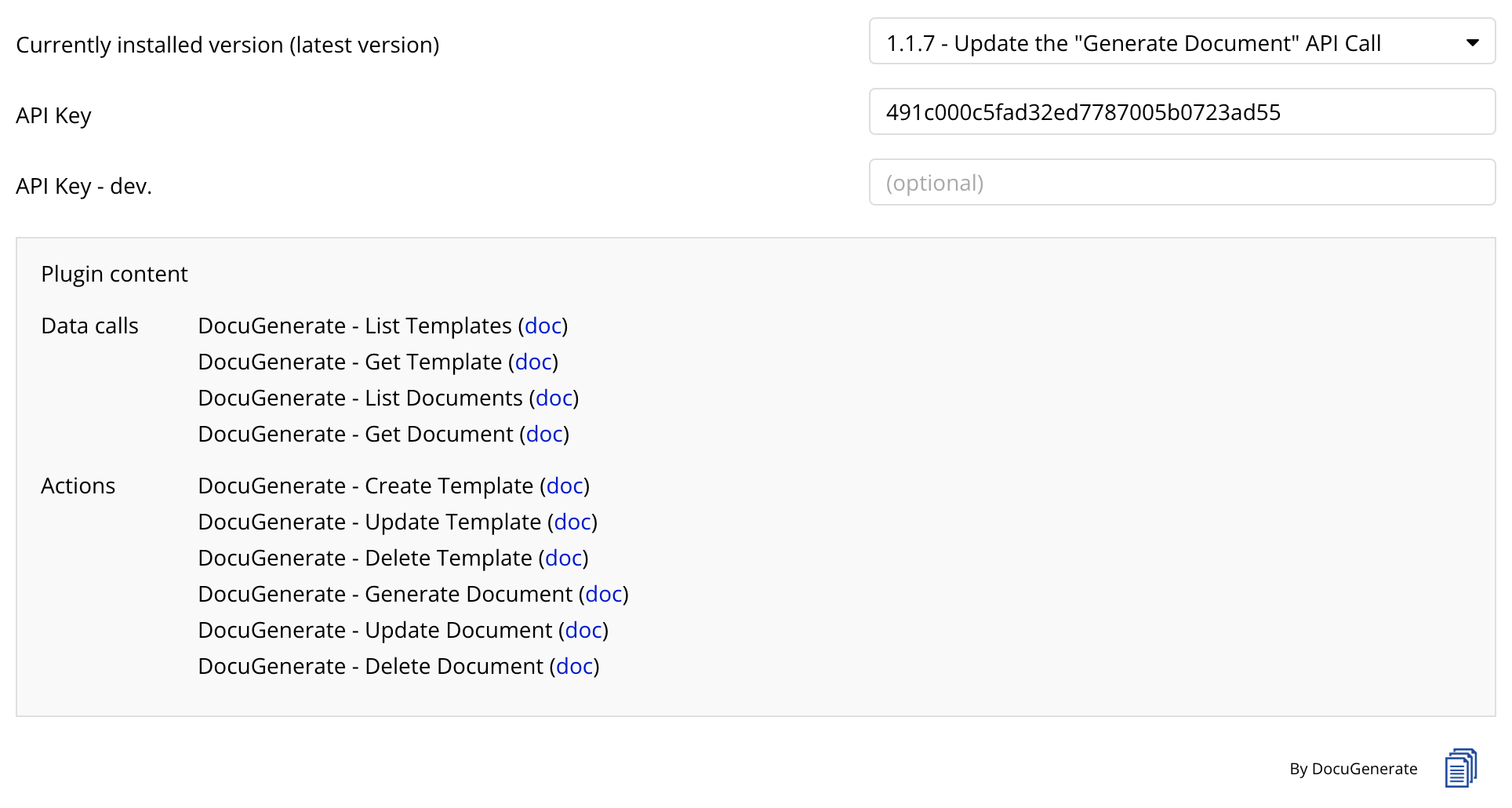
Zodra u verbonden bent, kunt u diverse acties en data calls gebruiken om sjablonen te beheren en documenten te genereren.
2. List Templates (Data)
Gebruik deze aanroep om een lijst op te halen van alle sjablonen die zijn opgeslagen in uw DocuGenerate-account, inclusief basisgegevens zoals sjabloonnamen en ID’s. Deze data call kan nuttig zijn om beschikbare sjablonen weer te geven in uw Bubble-app, zodat gebruikers kunnen kiezen uit vooraf geconfigureerde opties.
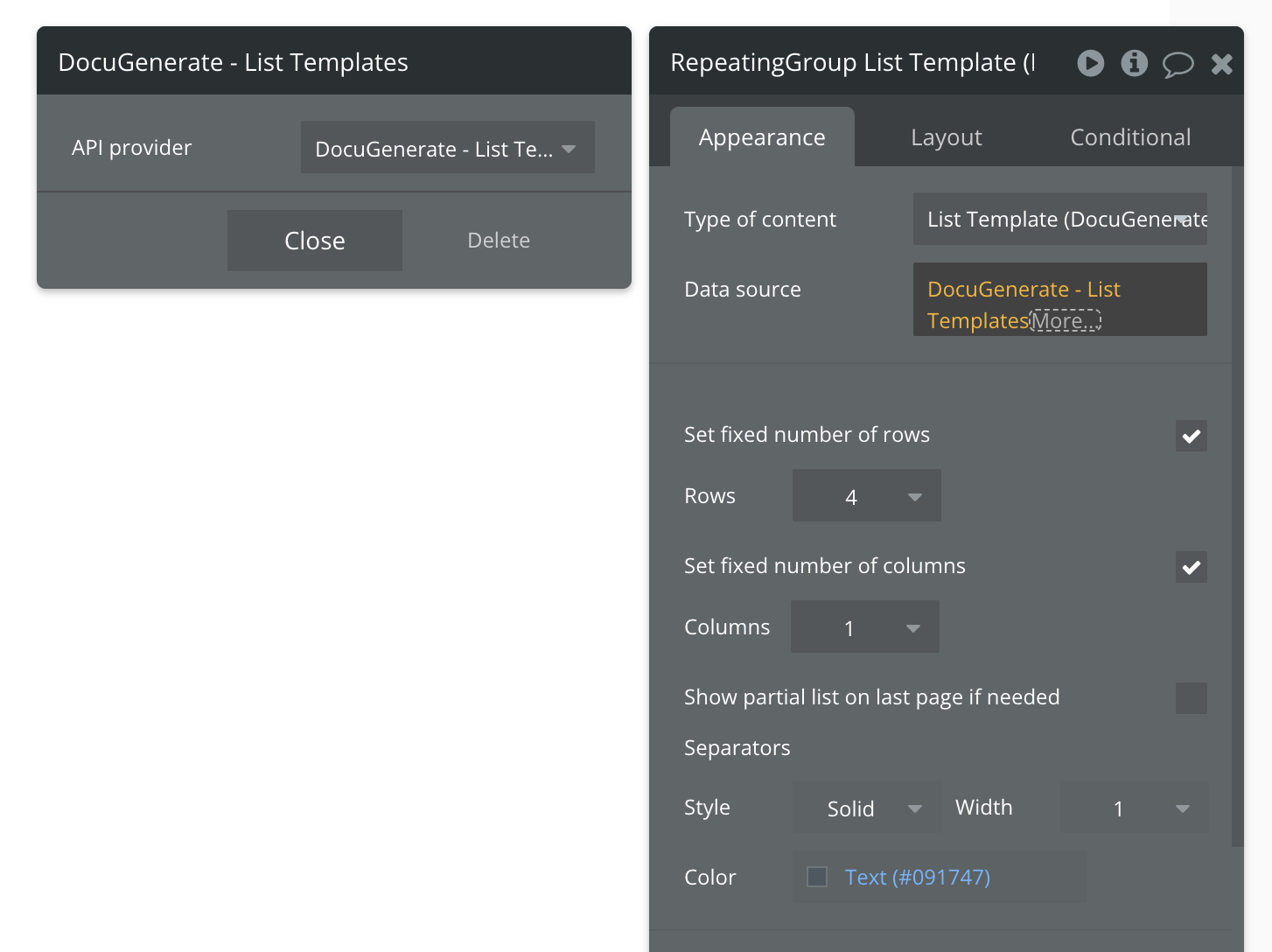
3. Get Template (Data)
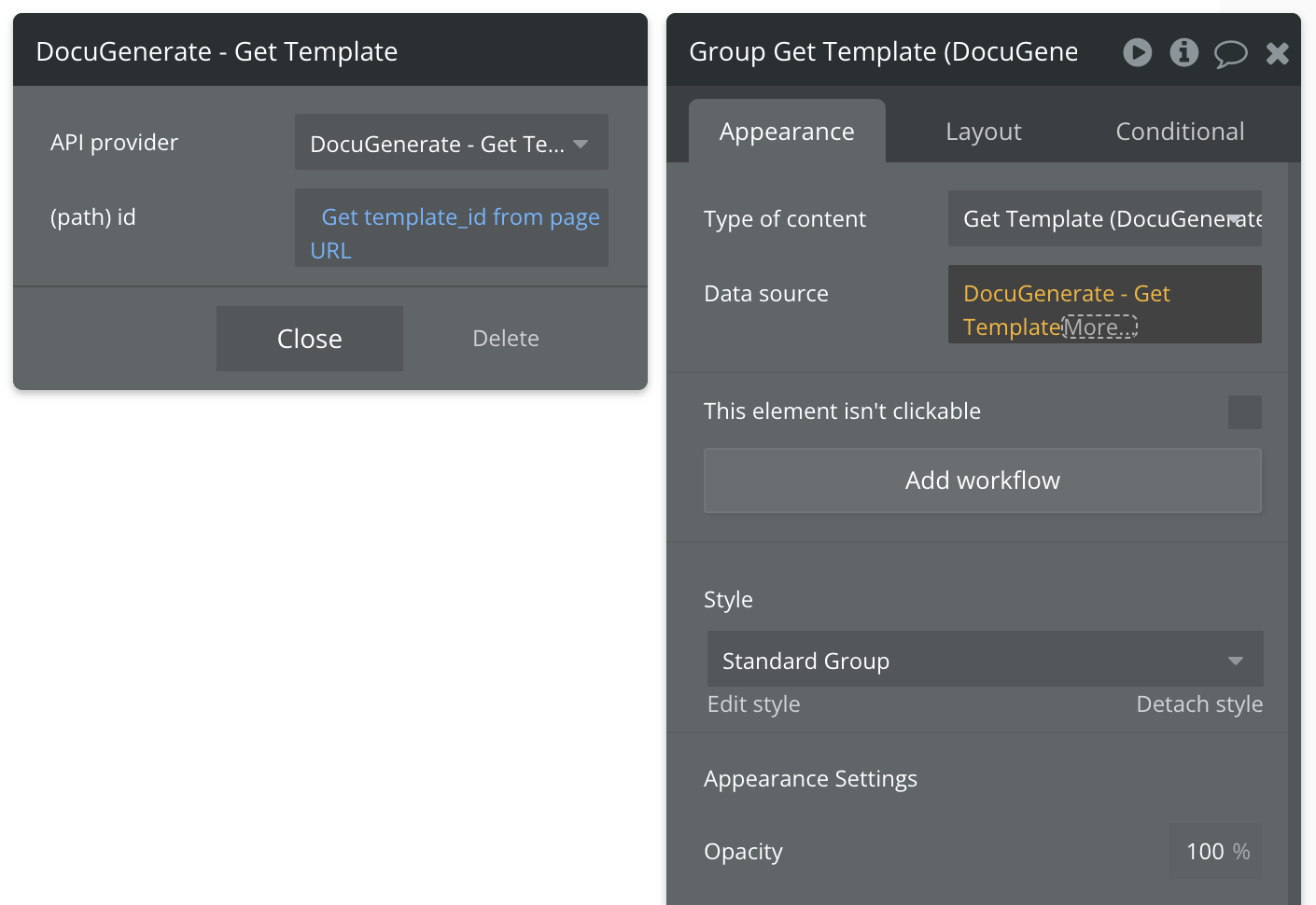
Deze aanroep haalt gedetailleerde informatie op voor een specifiek sjabloon, met behulp van de unieke ID van het sjabloon. U krijgt toegang tot eigenschappen zoals de naam, tags en het formaat van het sjabloon, wat handig is bij het weergeven of beheren van individuele sjablonen in uw app. Deze aanroep vereist de volgende invoer:
- id (Sjabloon-ID): Verplicht om aan te geven welk sjabloon moet worden opgehaald.
4. List Documents (Data)
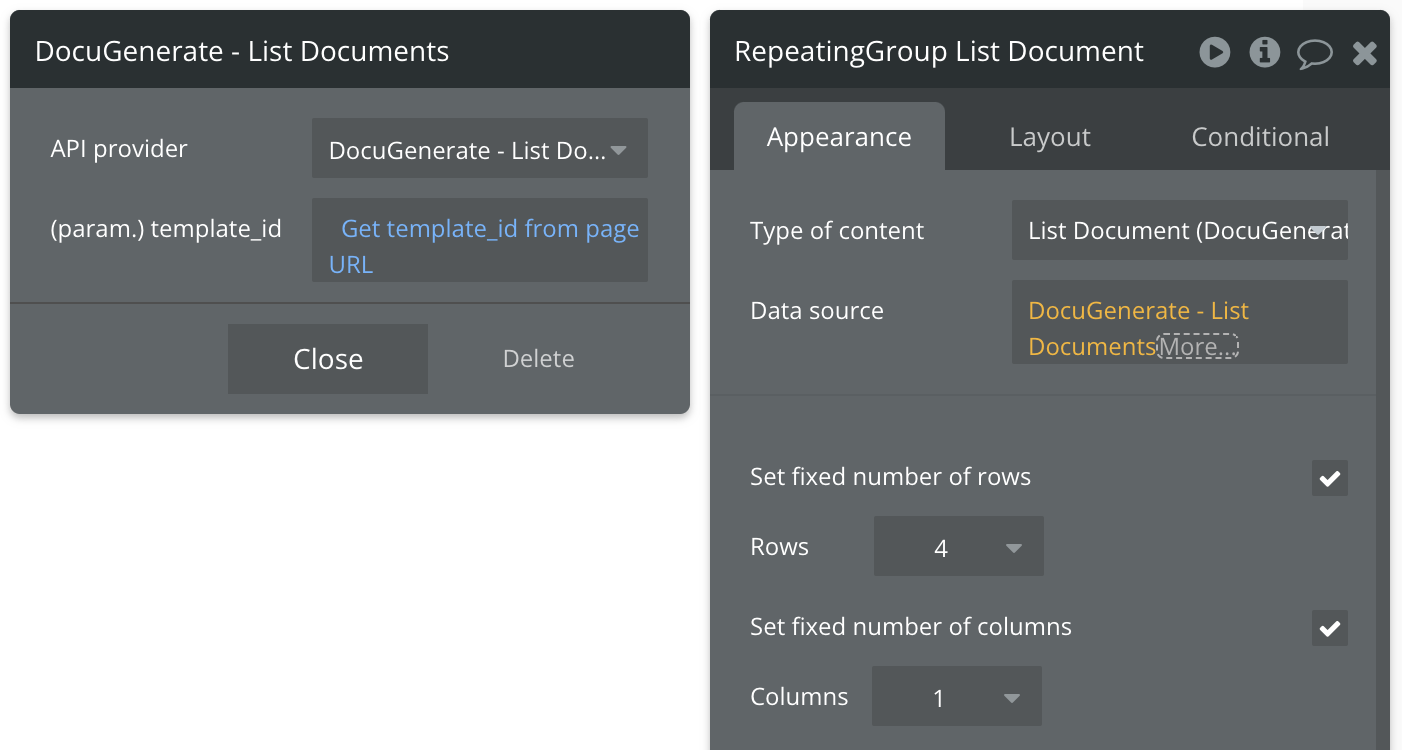
Haalt een lijst op van documenten die zijn gegenereerd op basis van een specifiek sjabloon, zodat u eerder gegenereerde documenten met betrekking tot een sjabloon kunt volgen of weergeven. Deze aanroep kan informatie bieden zoals documentnaam, formaat en aanmaakdatum, voor eenvoudige toegang en beheer. Het vereist de volgende invoer:
- template_id (Sjabloon-ID): Verplicht om aan te geven voor welk sjabloon documenten moeten worden weergegeven.
5. Get Document (Data)
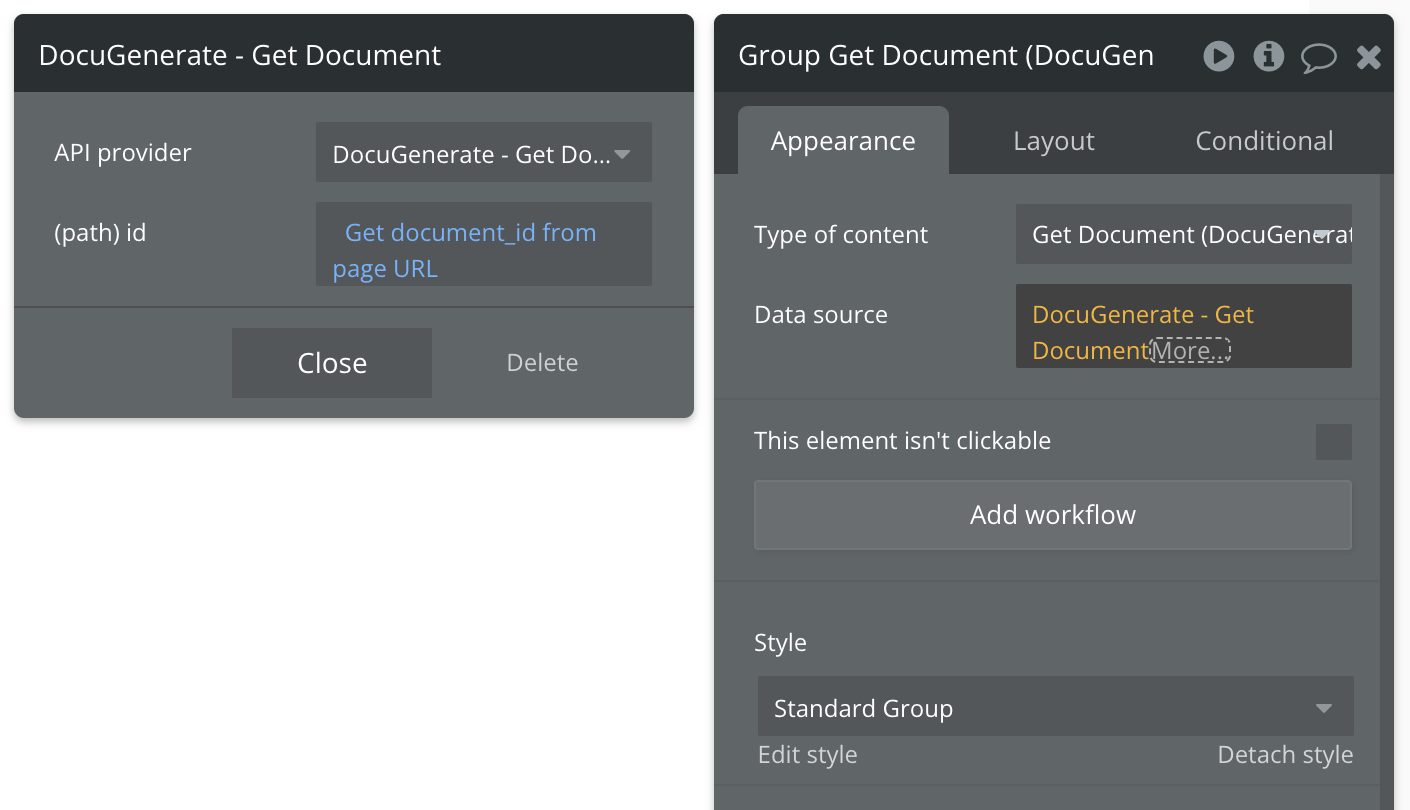
Deze aanroep haalt metadata op voor een specifiek document, zoals de bestandsnaam, het formaat en de document-URI. Gebruik deze data call om details over individuele documenten te bekijken en te beheren binnen uw app. De aanroep vereist de volgende invoer:
- id (Document-ID): Verplicht om aan te geven welk document moet worden opgehaald.
6. Create Template (Action)
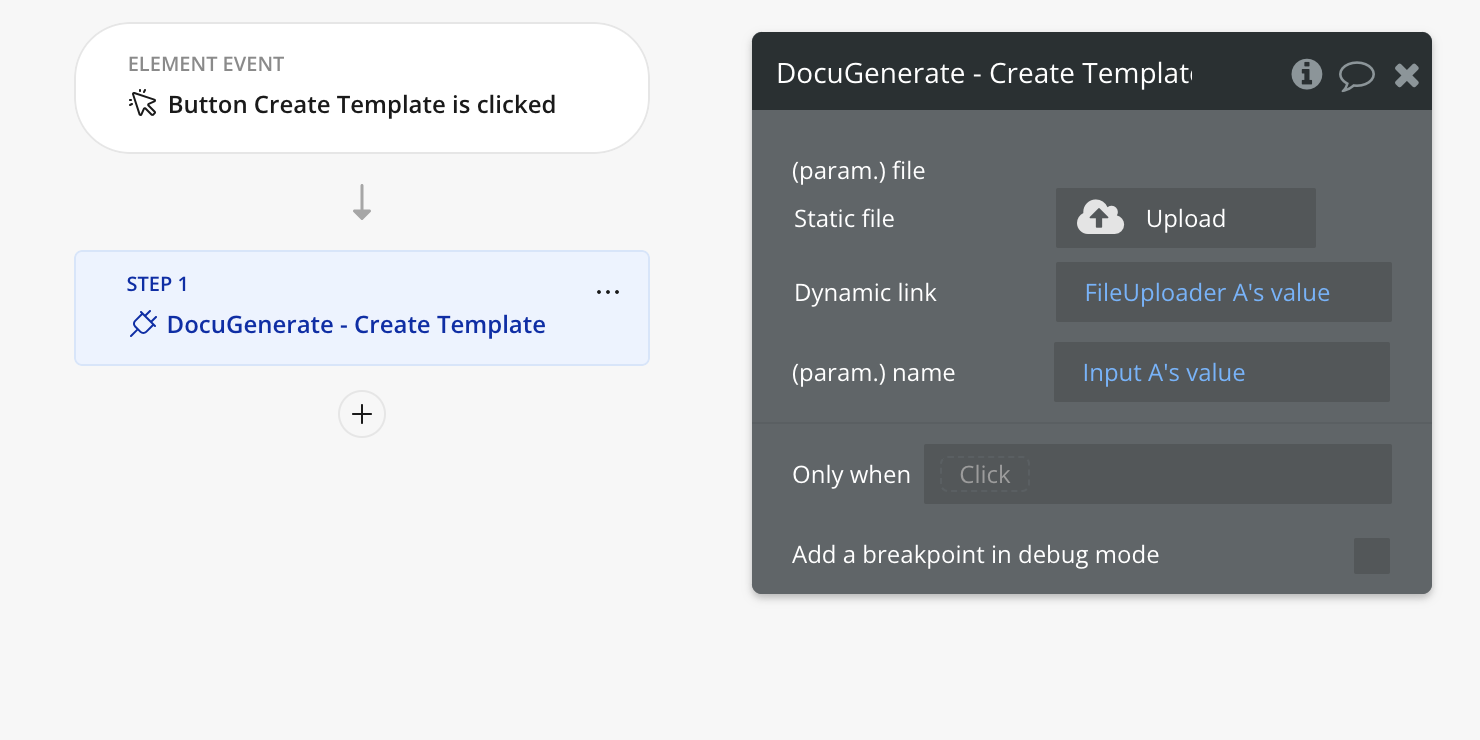
Upload een nieuw bestand als sjabloon naar uw DocuGenerate-account. Met deze actie kunt u ook een optionele naam opgeven voor het sjabloon. Eenmaal geüpload, kan dit sjabloon worden gebruikt om documenten te genereren op basis van gebruikersdata. De volgende invoer wordt verwacht:
- file (Bestandsupload): Verplicht; upload het .docx-bestand dat als sjabloon moet worden gebruikt.
- name (Tekst): Optioneel; geef een naam op voor het nieuwe sjabloon.
7. Update Template (Action)
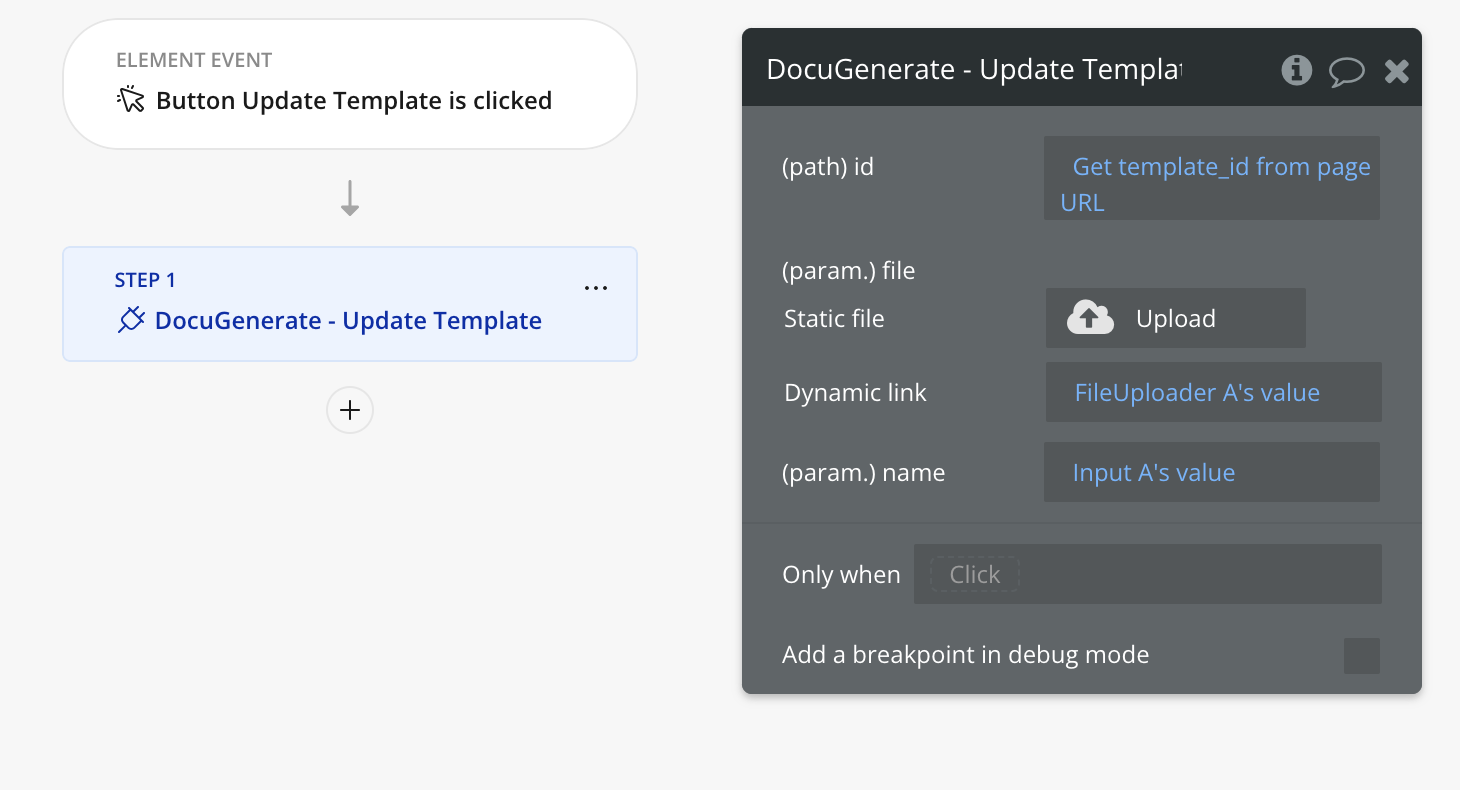
Wijzig het bestand van een bestaand sjabloon of werk de naam ervan bij. Met deze actie kunt u sjablonen actueel houden door nieuwe versies te uploaden of namen naar wens aan te passen. De volgende invoer is vereist:
- id (Sjabloon-ID): Verplicht om aan te geven welk sjabloon moet worden bijgewerkt.
- file (Bestandsupload): Optioneel; upload een nieuw bestand als u de sjabloon-inhoud bijwerkt.
- name (Tekst): Optioneel; werk de sjabloonnaam bij.
8. Delete Template (Action)
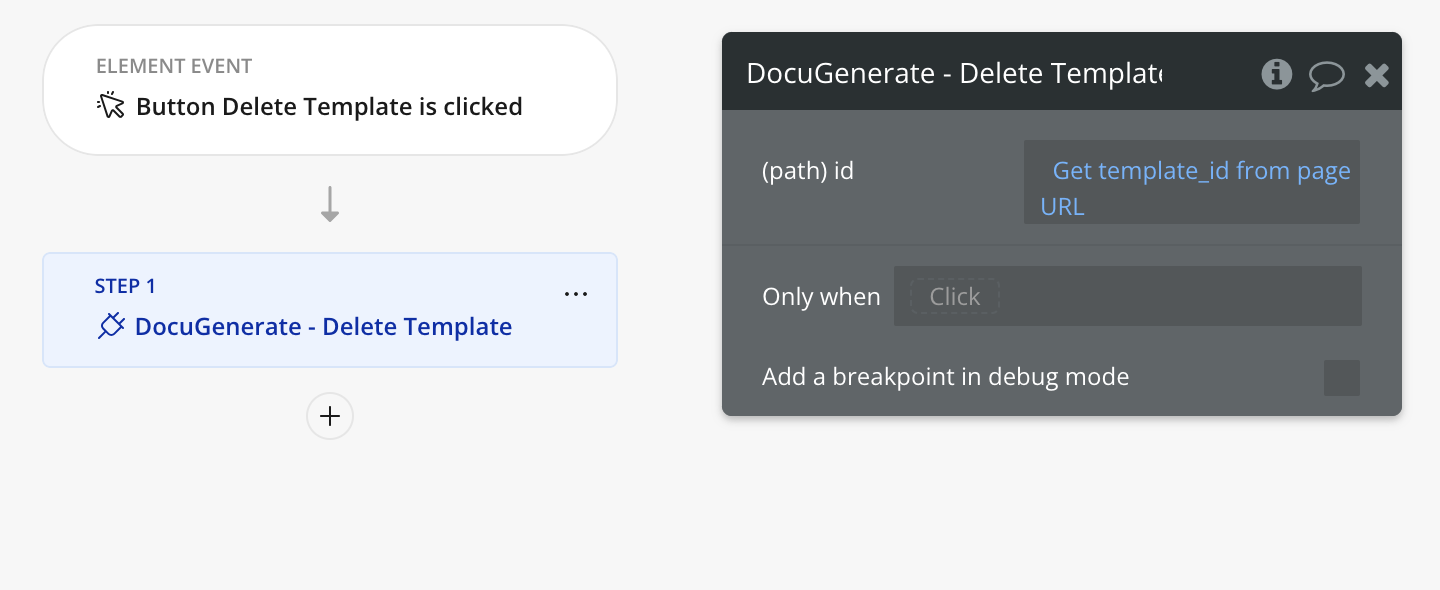
Verwijder een sjabloon uit uw DocuGenerate-account. Deze actie is nuttig om een overzichtelijke lijst sjablonen te behouden door sjablonen die niet meer nodig zijn te verwijderen. Het vereist de volgende invoer:
- id (Sjabloon-ID): Verplicht om aan te geven welk sjabloon moet worden verwijderd.
9. Generate Document (Action)
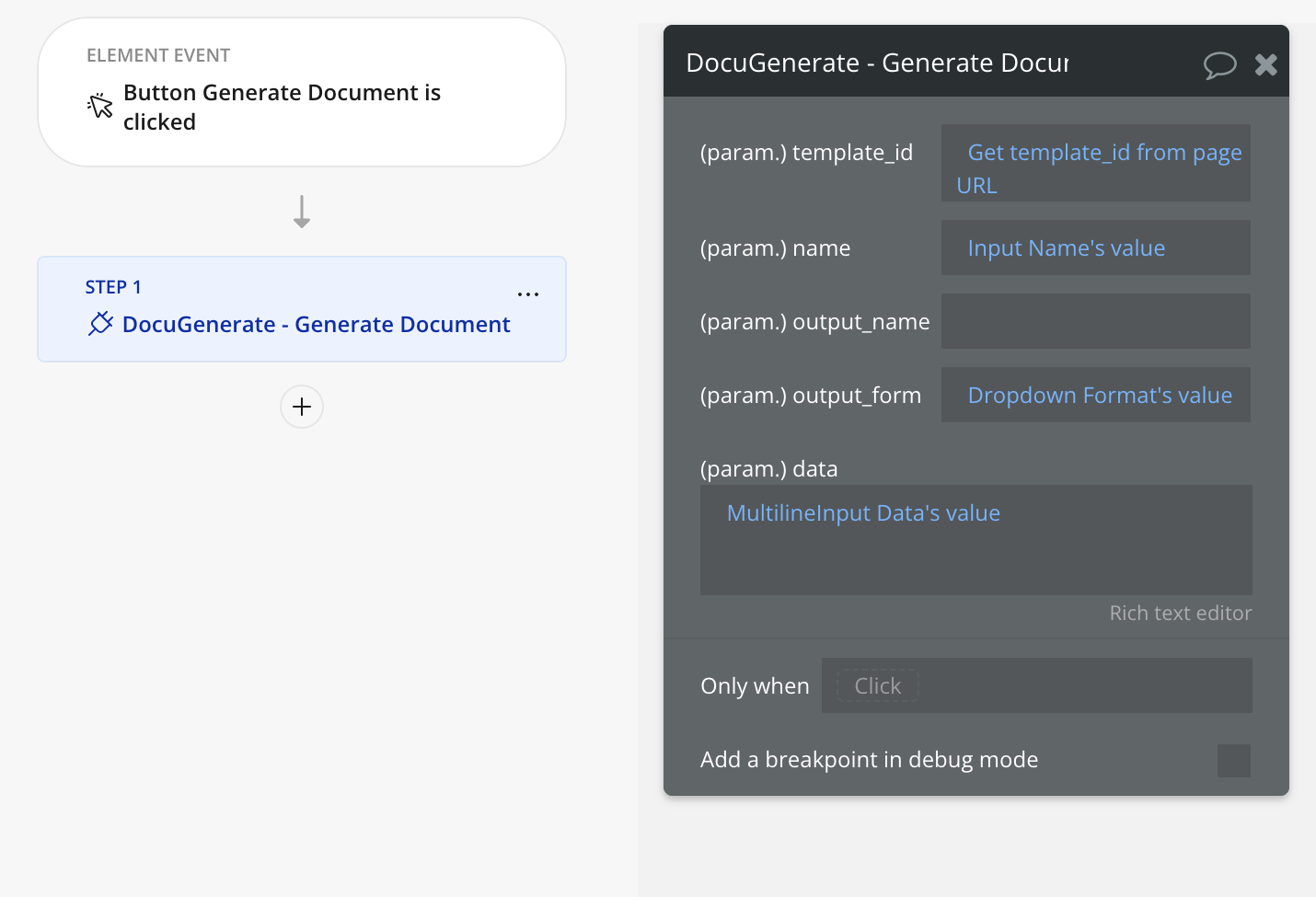
Deze actie maakt een document op basis van een opgegeven sjabloon en dataset. Definieer de naam, bestandsnaam en het formaat van het document, en geef de data op om velden in het sjabloon in te vullen. Dit is essentieel voor het genereren van aangepaste documenten op basis van gebruikersinvoer of data. De volgende invoer is aanpasbaar:
- template_id (Sjabloon-ID): Verplicht om aan te geven welk sjabloon moet worden gebruikt.
- name (Tekst): Optioneel; ken een naam toe aan het gegenereerde document.
- output_name (Tekst): Optioneel; definieer een aangepaste bestandsnaam voor het uitvoerdocument.
- output_format (Tekst): Optioneel; geef het uitvoerformaat op (bijv.
.pdf,.docx,.doc,.odt,.txt,.html,.png). - data (JSON): Verplicht; data om velden in het sjabloon in te vullen.
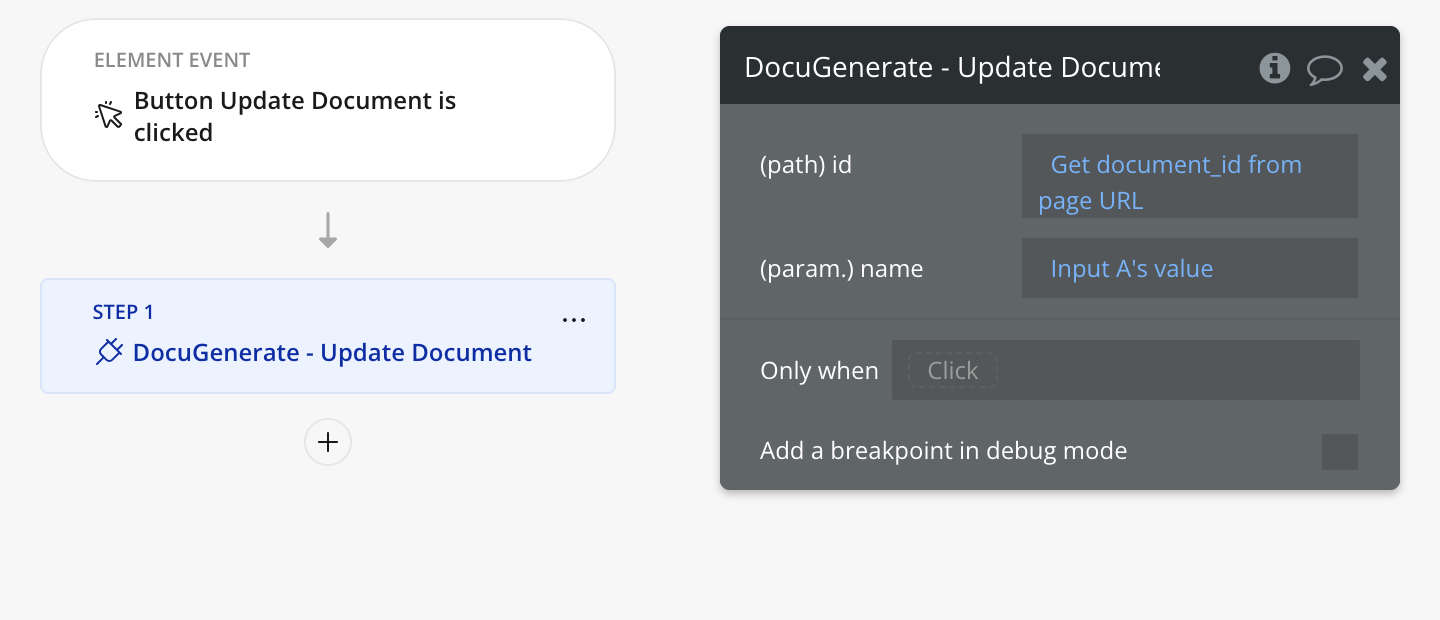
10. Update Document (Action)
Gebruik deze actie om details van een bestaand document te wijzigen, zoals het bijwerken van de naam van het document voor een betere organisatie of duidelijkheid. De volgende invoer wordt verwacht:
- id (Document-ID): Verplicht om aan te geven welk document moet worden bijgewerkt.
- name (Tekst): Optioneel; wijzig de naam van het document.
11. Delete Document (Action)
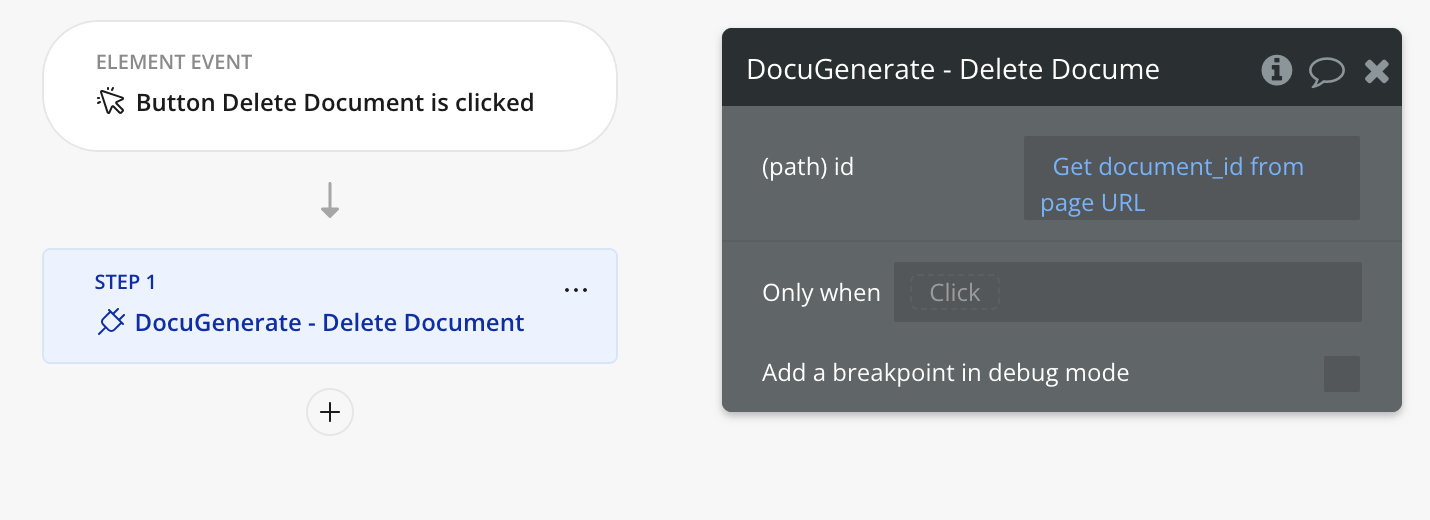
Deze actie verwijdert een document uit uw DocuGenerate-account. Gebruik dit om uw documentenlijst overzichtelijk en relevant te houden door verouderde of overbodige documenten te verwijderen. Het vereist de volgende invoer:
- id (Document-ID): Verplicht om aan te geven welk document moet worden verwijderd.