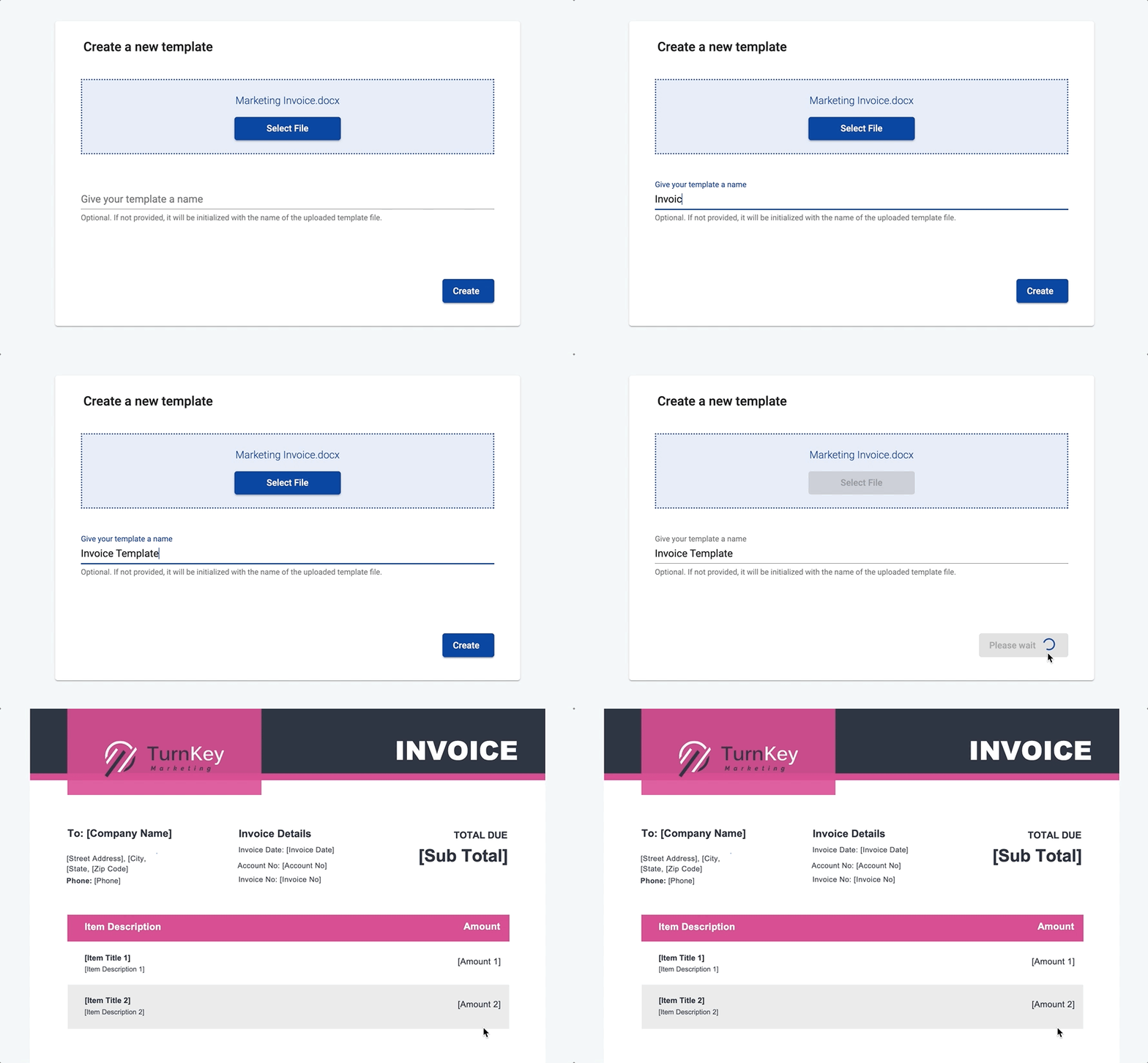
Vorlagen bilden die Grundlage des Dokumentenerstellungsprozesses. Sie können eine Vorlage erstellen, indem Sie eine Microsoft Word-Datei (DOCX oder DOC), OpenDocument (ODT) oder Nur-Text-Datei (TXT) hochladen.
Geben Sie einen Namen für Ihre Vorlage ein oder lassen Sie das Feld leer, um den Namen der hochgeladenen Vorlagendatei zu übernehmen.
Bereiten Sie Ihre Vorlage mit Zusammenführungs-Tags wie [Firmenname], [Zwischensumme] usw. vor.
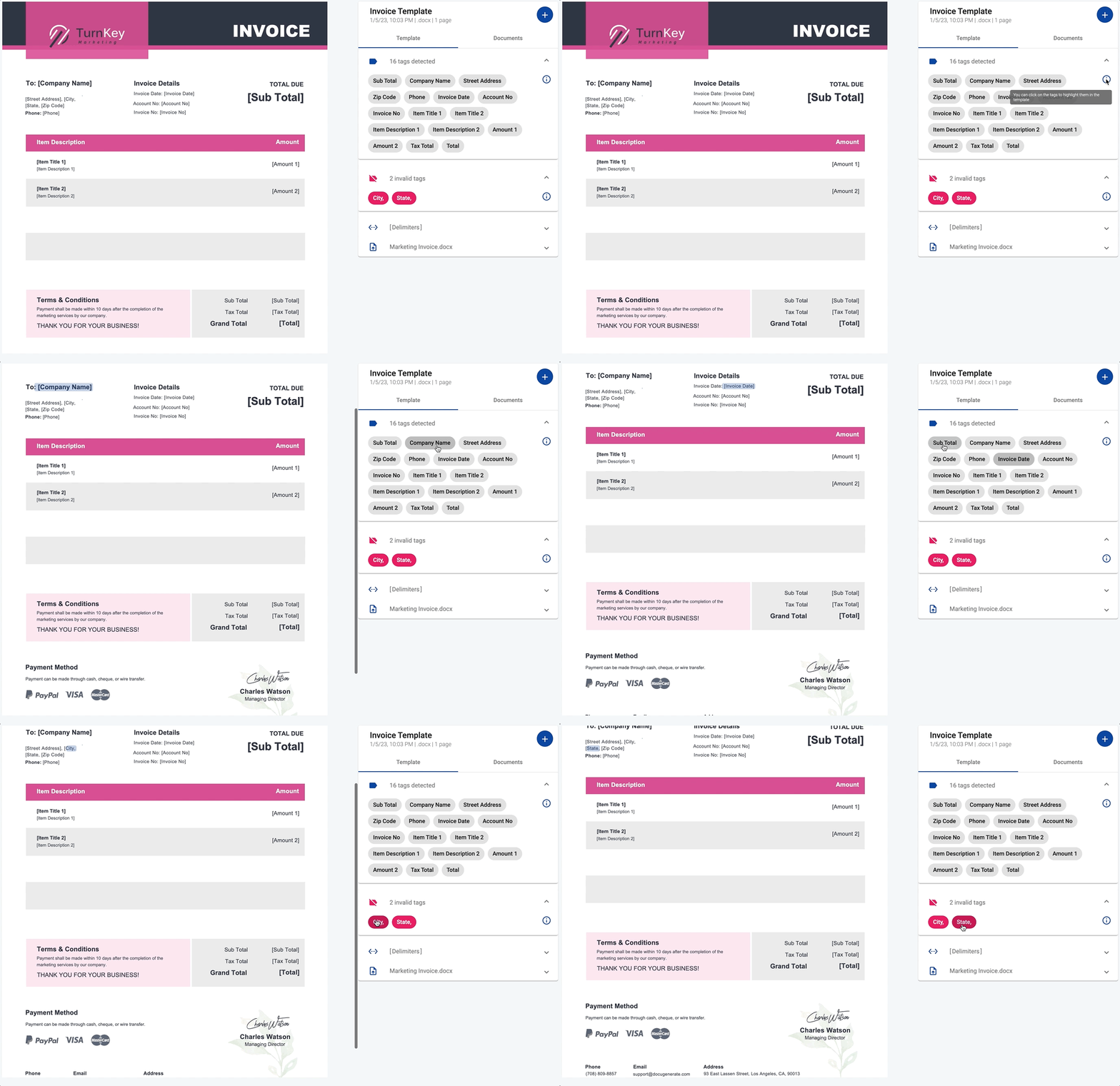
Nicht sicher, ob Ihre Vorlage für die Dokumentenerstellung bereit ist? Sie können die Vorlage in der Vorschau anzeigen und sicherstellen, dass die Zusammenführungs-Tags korrekt eingerichtet sind. Erkennen Sie mögliche Fehler, bevor Sie die endgültigen Dokumente erstellen.
Die Zusammenführungs-Tags werden automatisch erkannt. Klicken Sie darauf, um sie in der Vorlage hervorzuheben.
Zum Beispiel erscheinen nicht geschlossene Tags als ungültig. Sie müssen korrigiert werden, um eine gültige Vorlage zu erhalten.
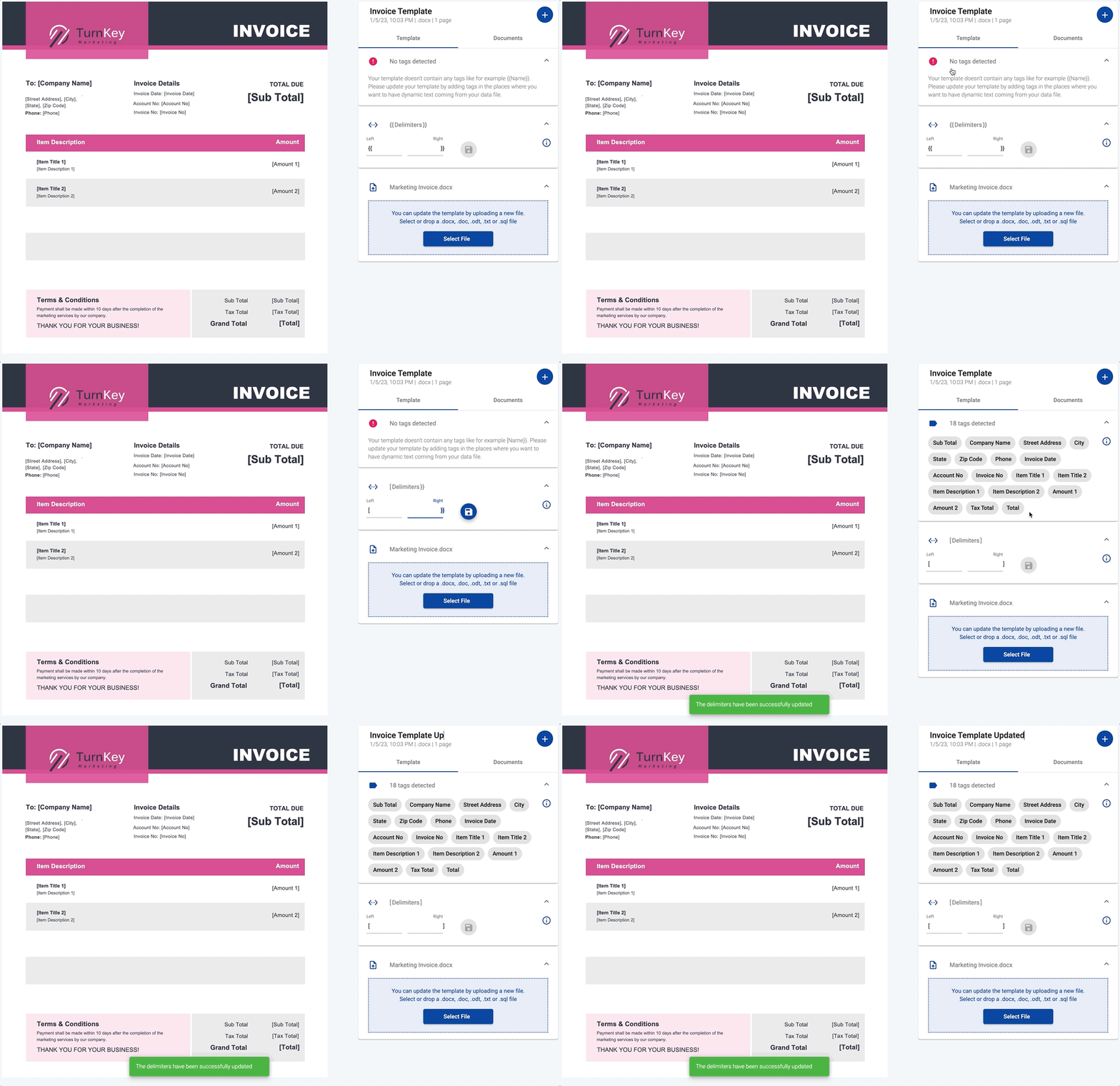
Sie können die Vorlageneinstellungen aktualisieren, z. B. den Namen oder die Tag-Begrenzer. Wenn Sie Änderungen am Inhalt Ihrer Vorlage vornehmen, können Sie die aktualisierte Datei einfach erneut hochladen, um die neueste Version bei der Dokumentenerstellung zu verwenden.
Wenn die Begrenzer falsch sind, können Sie sie manuell ändern , um Ihrem Tag-Format zu entsprechen.
Wenn Sie Änderungen vornehmen müssen , können Sie eine neue Datei im blauen Bereich hochladen.
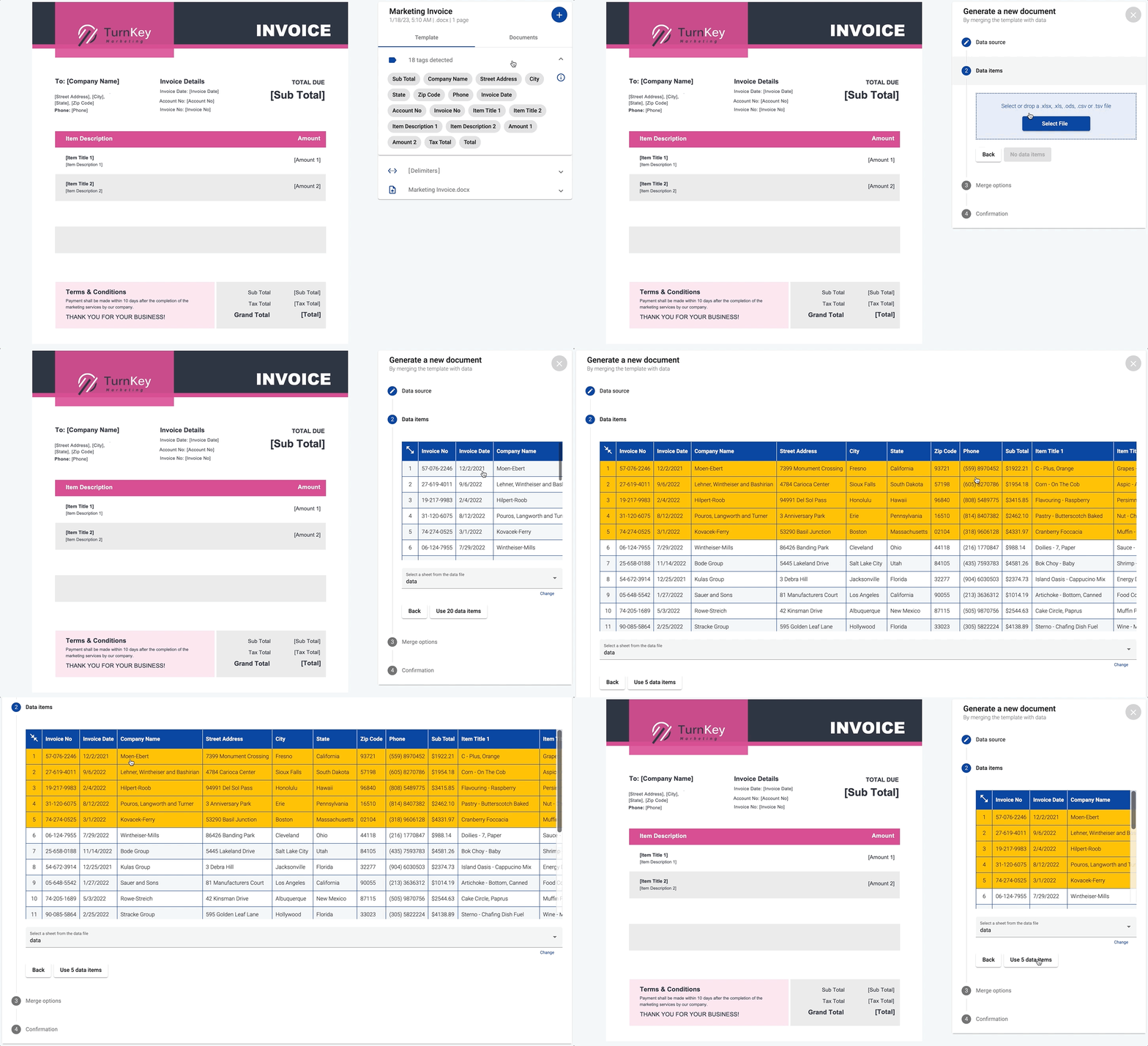
Der erste Schritt besteht darin, die Daten bereitzustellen, die für den Seriendruck verwendet werden. Für jedes Datenelement wird ein PDF-Dokument aus der Vorlage erstellt, indem die Zusammenführungs-Tags durch die tatsächlichen Daten ersetzt werden.
Sie können eine Excel-Datei (XLSX oder XLS) verwenden, aber auch ODS, CSV oder TSV.
Sie können mit allen Zeilen der Datei fortfahren oder nur die gewünschten auswählen.
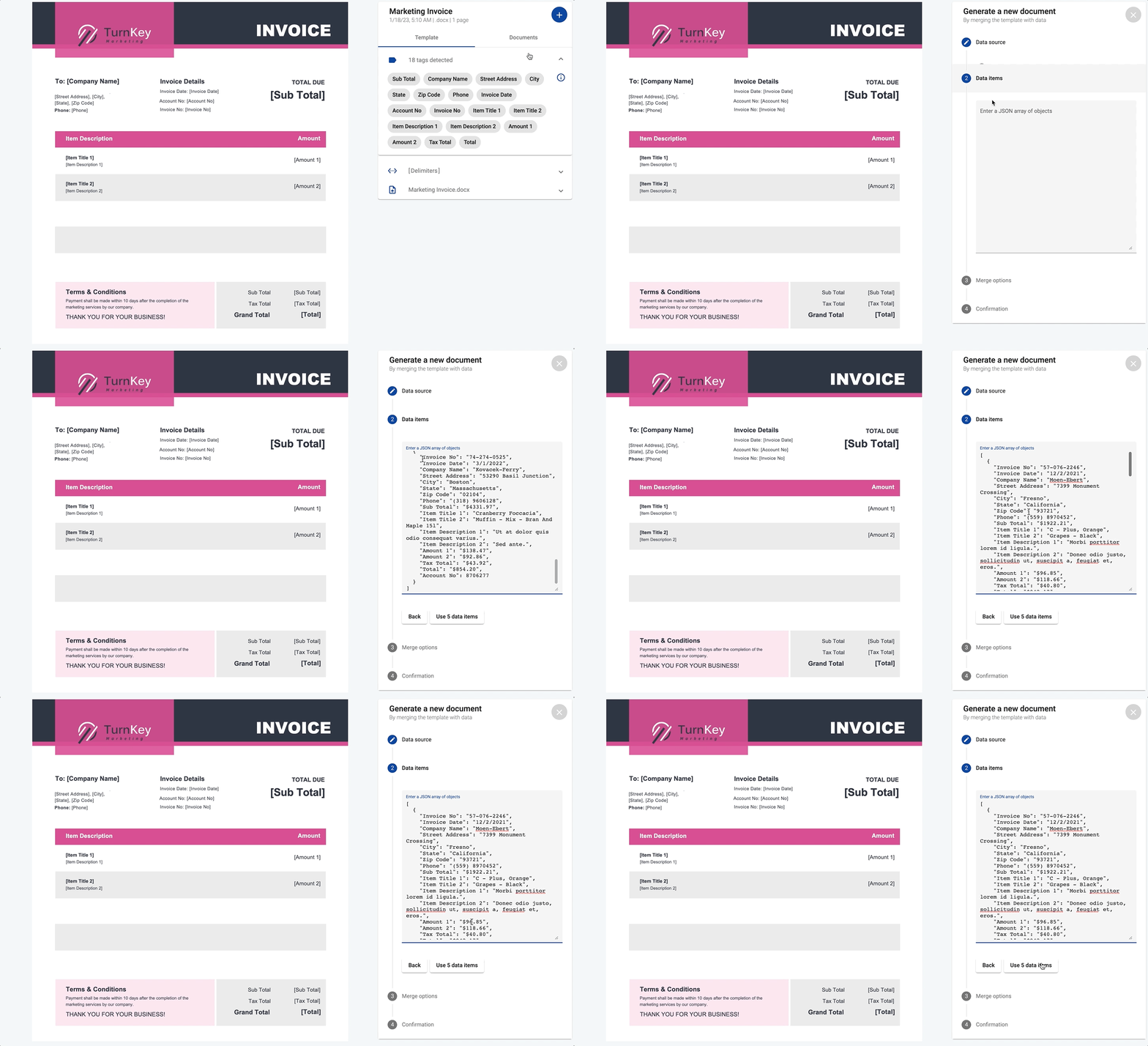
Wenn Sie technisch versierter sind, können Sie die Daten auch als JSON angeben – ein leichtgewichtiges Format zum Speichern und Übertragen von Daten im Web.
Die JSON-Daten müssen ein gültiges Array von Objekten sein, wobei jedes Objekt ein Datenelement darstellt.
Für jedes Datenelement im JSON-Array wird ein Dokument erstellt.
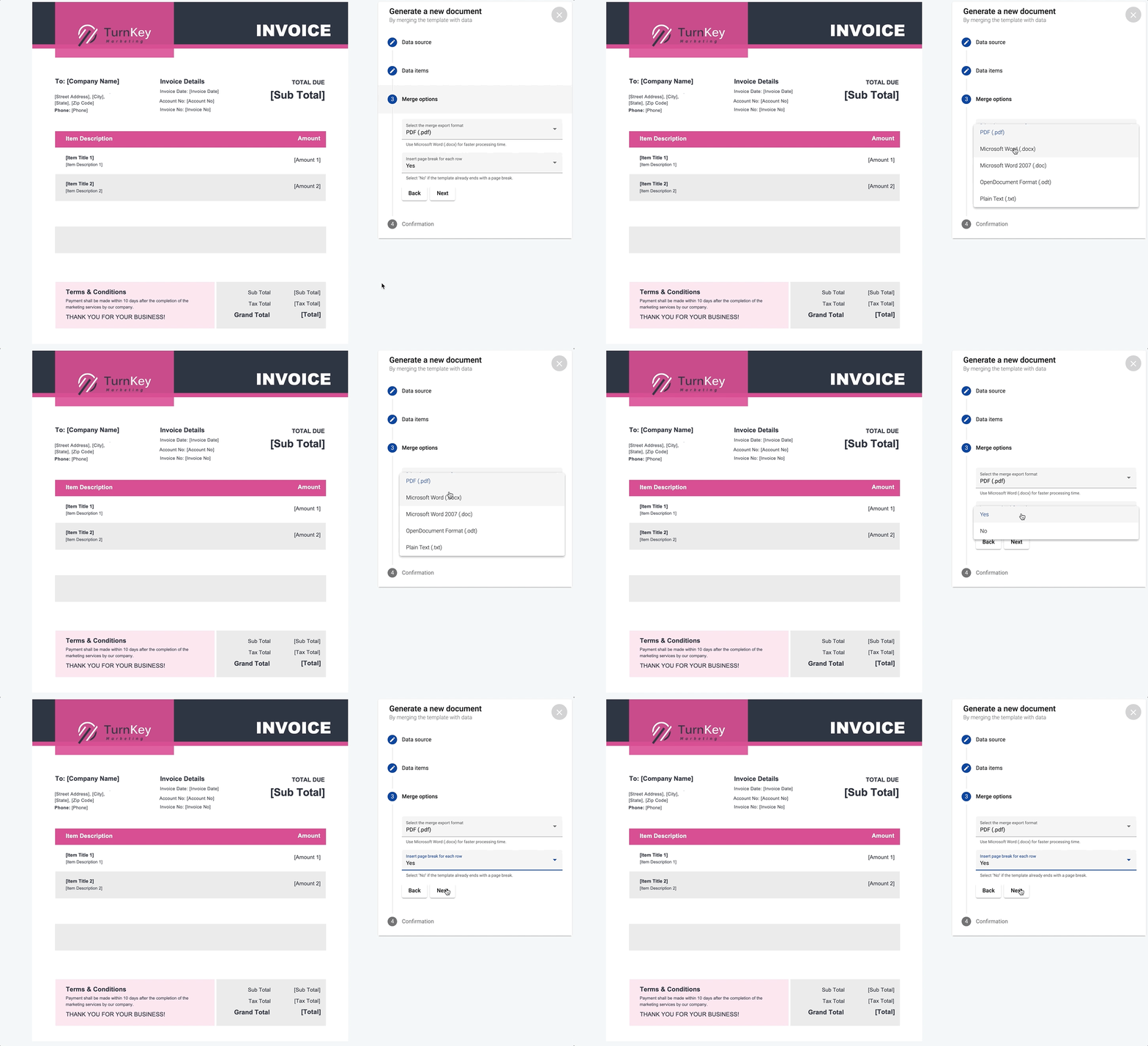
Die erweiterten Zusammenführungsoptionen ermöglichen es Ihnen, PDF-Dokumente für jeden geschäftlichen Anwendungsfall zu erstellen. Wenn Geschwindigkeit ein wichtiger Faktor ist, ist das Microsoft Word-Exportformat (DOCX) vorzuziehen, da es schneller ist.
Standardmäßig werden Dokumente als PDF erstellt, aber Sie können das Exportformat ändern.
Sie können nach jedem aus einem Datenelement generierten Dokument einen Seitenumbruch einfügen.
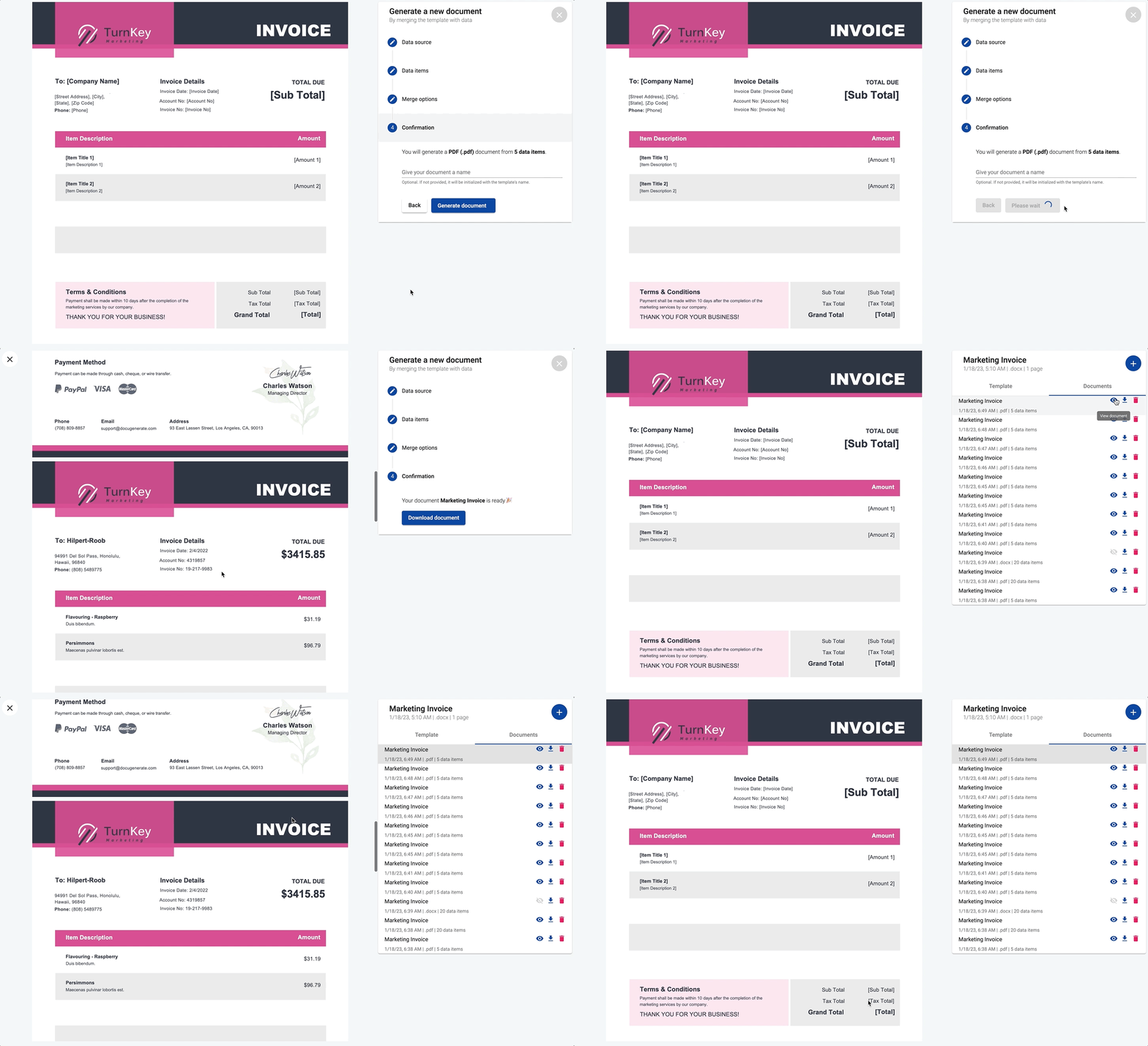
Bevor Sie das Dokument erstellen, können Sie überprüfen, ob das Exportformat und die Anzahl der Datenelemente korrekt sind. Sie können Ihrem Dokument auch einen Namen geben, um es von anderen erstellten Dokumenten zu unterscheiden.
Idealerweise geben Sie Ihrem Dokument einen spezifischen Namen in Bezug auf den Quelldatensatz.
Die generierten Dokumente werden sicher gespeichert und können angezeigt, heruntergeladen oder gelöscht werden.