Dokumentenerstellung

Erstellen Sie einfach ein oder mehrere Dokumente mit unserer Web-App

Erste Schritte

Eine neue Vorlage erstellen

Vorlagen bilden die Grundlage des Dokumentenerstellungsprozesses. Sie können eine Vorlage erstellen, indem Sie eine Microsoft Word-Datei (DOCX oder DOC), OpenDocument (ODT) oder Nur-Text-Datei (TXT) hochladen.

Vorlage benennen

Geben Sie einen Namen für Ihre Vorlage ein oder lassen Sie das Feld leer, um den Namen der hochgeladenen Vorlagendatei zu übernehmen.

Zusammenführungs-Tags hinzufügen

Bereiten Sie Ihre Vorlage mit Zusammenführungs-Tags wie [Firmenname], [Zwischensumme] usw. vor.
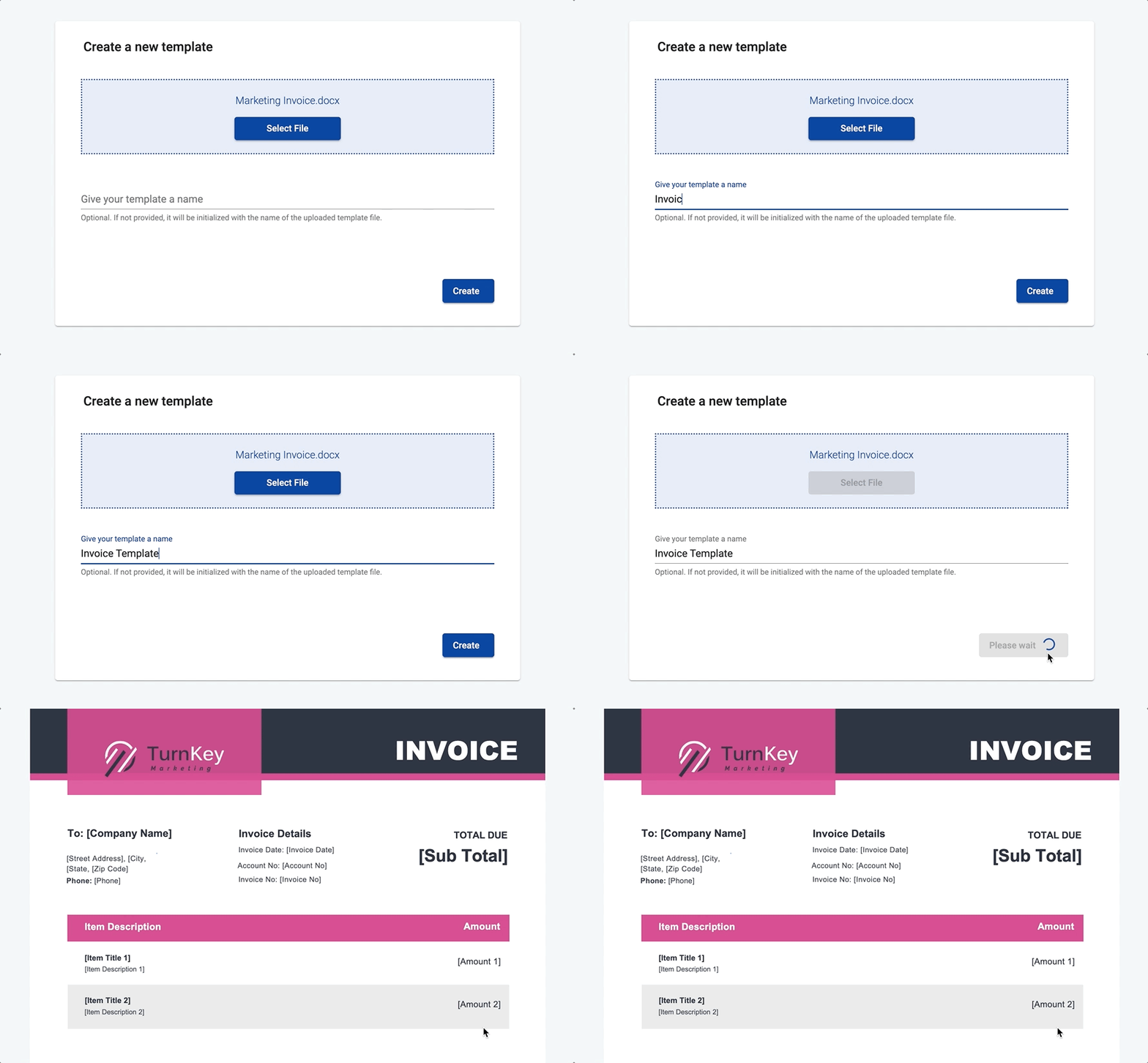
Eine neue Vorlage durch Hochladen einer DOCX, DOC, ODT, TXT oder SQL-Datei erstellen
Schnellübersicht

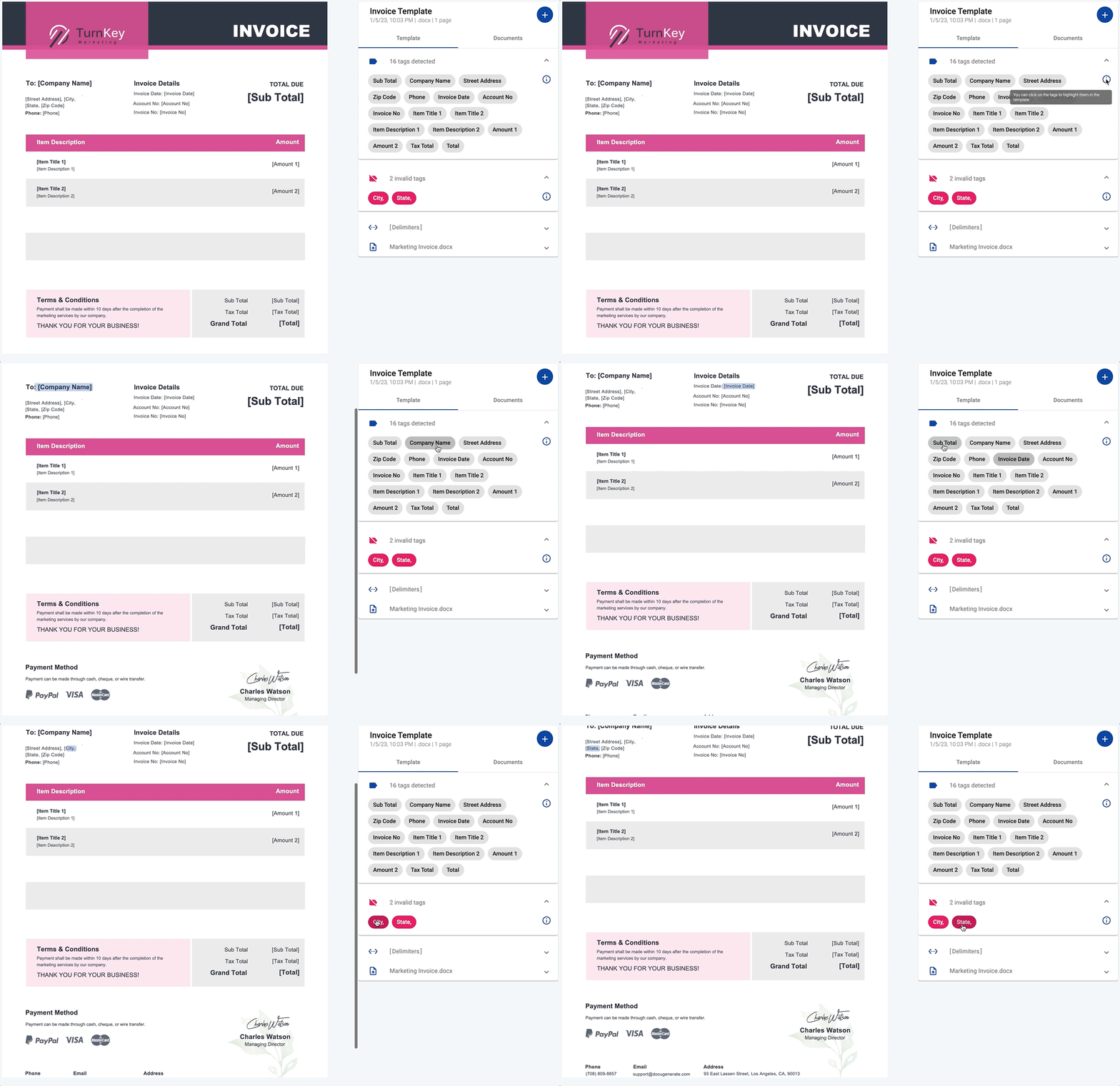
Tags überprüfen

Nicht sicher, ob Ihre Vorlage für die Dokumentenerstellung bereit ist? Sie können die Vorlage in der Vorschau anzeigen und sicherstellen, dass die Zusammenführungs-Tags korrekt eingerichtet sind. Erkennen Sie mögliche Fehler, bevor Sie die endgültigen Dokumente erstellen.

Tags automatisch erkennen

Die Zusammenführungs-Tags werden automatisch erkannt. Klicken Sie darauf, um sie in der Vorlage hervorzuheben.

Ungültige Tags korrigieren

Zum Beispiel erscheinen nicht geschlossene Tags als ungültig. Sie müssen korrigiert werden, um eine gültige Vorlage zu erhalten.

Vorschau der Vorlage anzeigen und sicherstellen, dass die automatisch erkannten Zusammenführungs-Tags korrekt eingerichtet sind.
Feinabstimmung

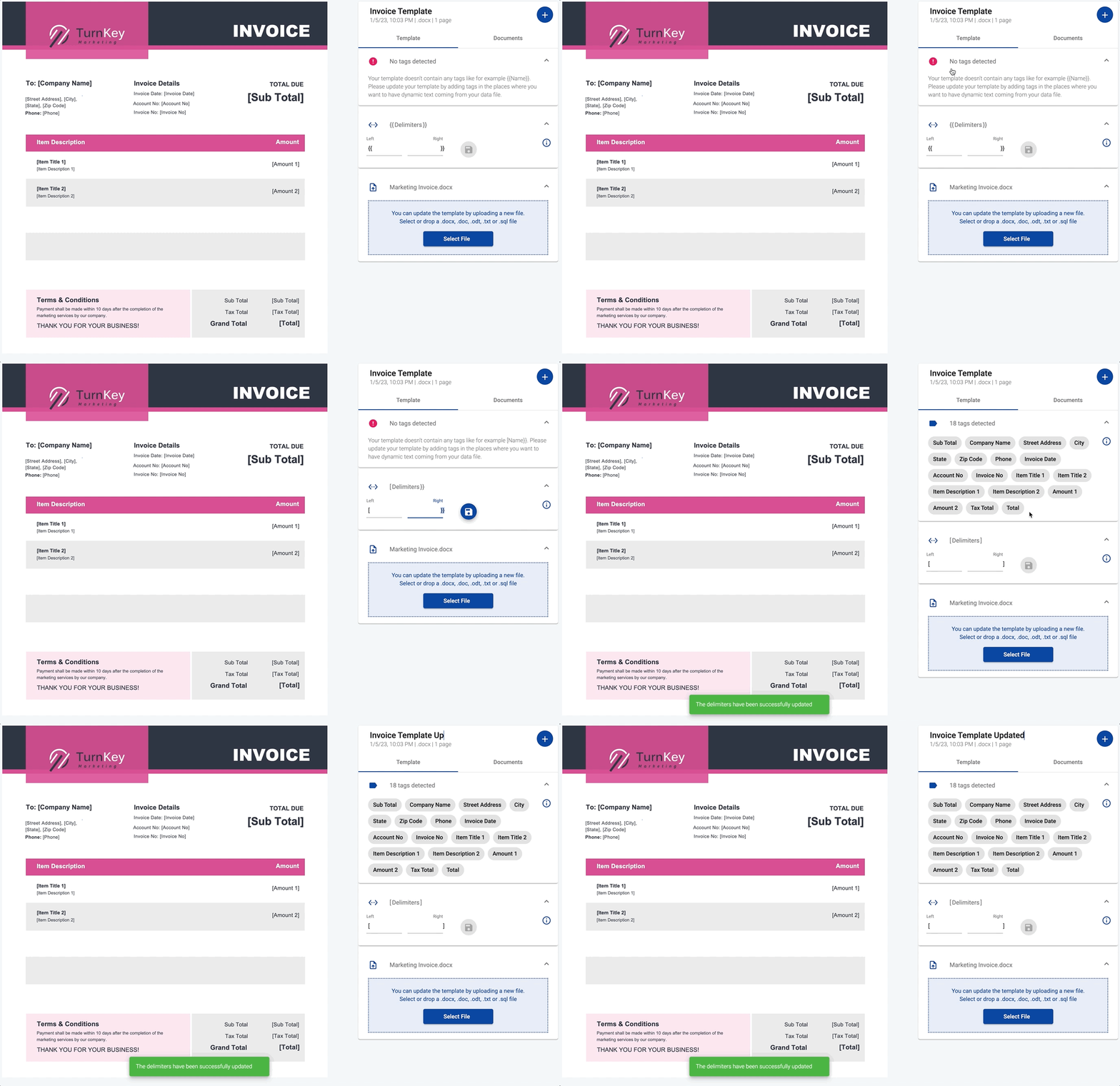
Vorlage aktualisieren

Sie können die Vorlageneinstellungen aktualisieren, z. B. den Namen oder die Tag-Begrenzer. Wenn Sie Änderungen am Inhalt Ihrer Vorlage vornehmen, können Sie die aktualisierte Datei einfach erneut hochladen, um die neueste Version bei der Dokumentenerstellung zu verwenden.

Begrenzer ändern

Wenn die Begrenzer falsch sind, können Sie sie manuell ändern , um Ihrem Tag-Format zu entsprechen.

Neue Datei hochladen

Wenn Sie Änderungen vornehmen müssen , können Sie eine neue Datei im blauen Bereich hochladen.

Tag-Begrenzer manuell aktualisieren und den Vorlagennamen ändern
Excel-Daten

Dokumente generieren

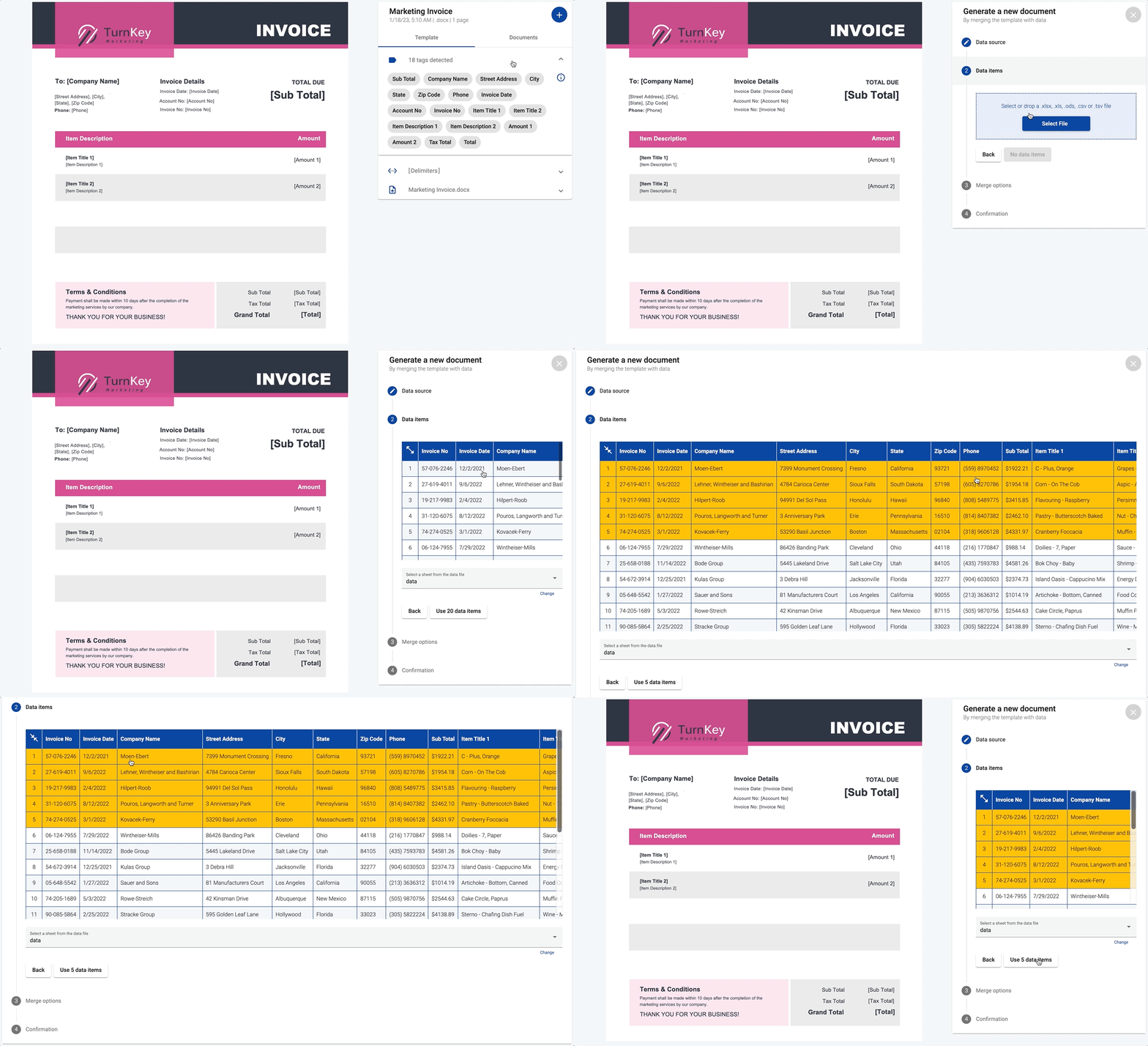
Der erste Schritt besteht darin, die Daten bereitzustellen, die für den Seriendruck verwendet werden. Für jedes Datenelement wird ein PDF-Dokument aus der Vorlage erstellt, indem die Zusammenführungs-Tags durch die tatsächlichen Daten ersetzt werden.

Mehrere Dateiformate

Sie können eine Excel-Datei (XLSX oder XLS) verwenden, aber auch ODS, CSV oder TSV.

Datenelemente auswählen

Sie können mit allen Zeilen der Datei fortfahren oder nur die gewünschten auswählen.

Ein neues Dokument aus einer Word-Vorlage und Excel-Daten erstellen
JSON-Daten

Dokumente generieren

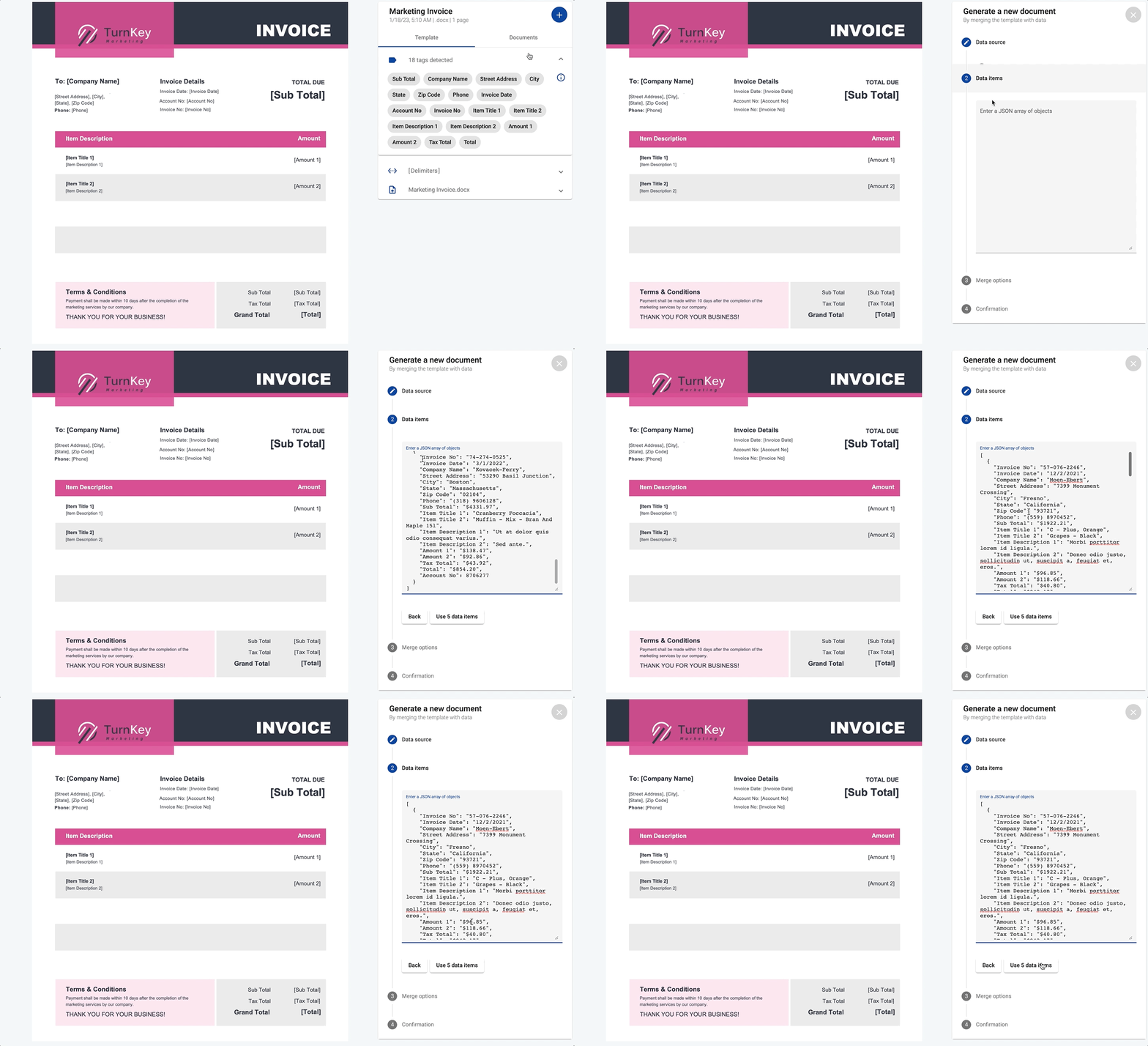
Wenn Sie technisch versierter sind, können Sie die Daten auch als JSON angeben – ein leichtgewichtiges Format zum Speichern und Übertragen von Daten im Web.

Syntaxvalidierung

Die JSON-Daten müssen ein gültiges Array von Objekten sein, wobei jedes Objekt ein Datenelement darstellt.

Alle Datenelemente

Für jedes Datenelement im JSON-Array wird ein Dokument erstellt.

Ein neues Dokument aus einer Word-Vorlage und JSON-Daten erstellen
Mehrere Optionen

Zusammenführungsoptionen festlegen

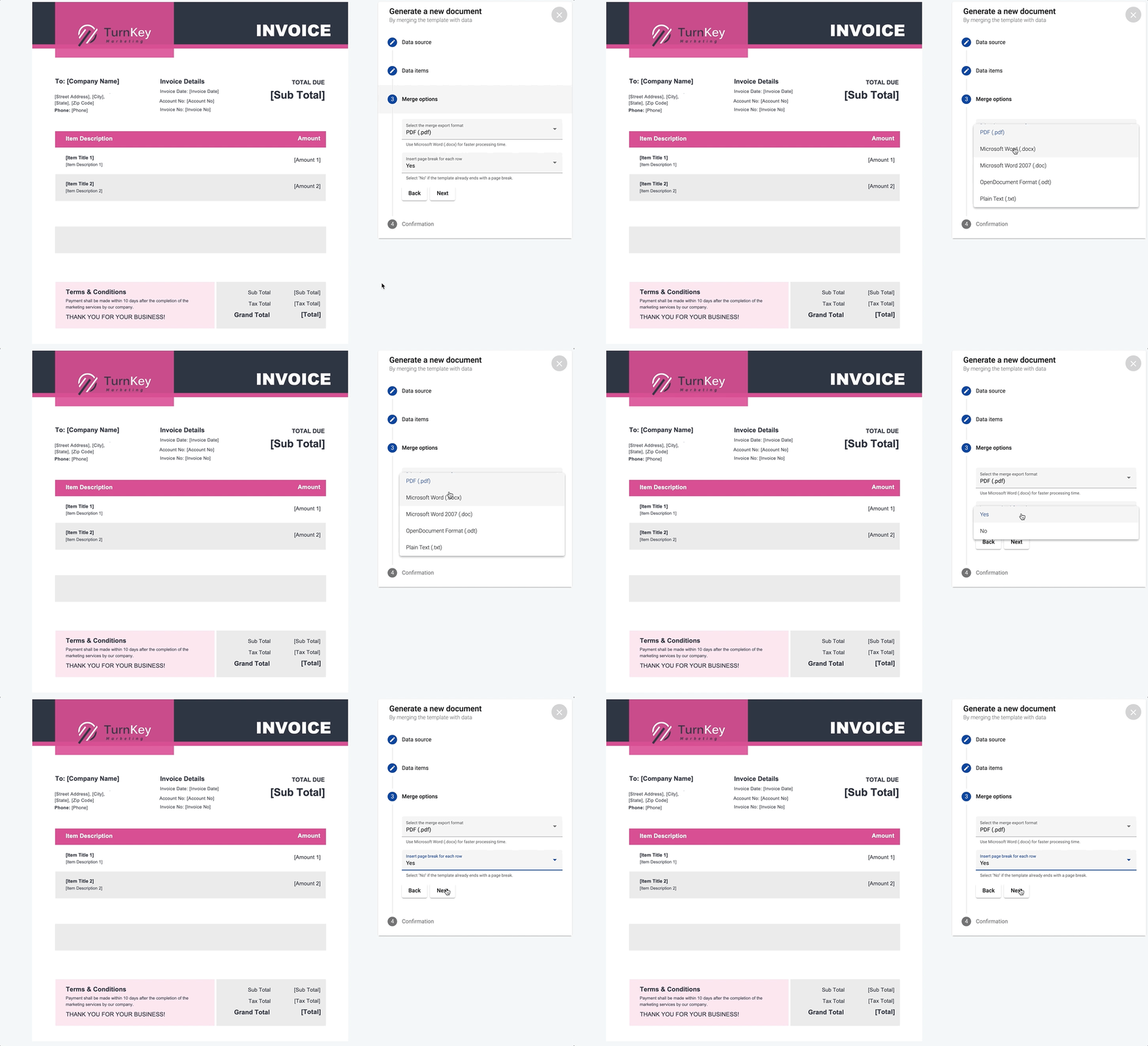
Die erweiterten Zusammenführungsoptionen ermöglichen es Ihnen, PDF-Dokumente für jeden geschäftlichen Anwendungsfall zu erstellen. Wenn Geschwindigkeit ein wichtiger Faktor ist, ist das Microsoft Word-Exportformat (DOCX) vorzuziehen, da es schneller ist.

Exportformat

Standardmäßig werden Dokumente als PDF erstellt, aber Sie können das Exportformat ändern.

Seitenumbrüche

Sie können nach jedem aus einem Datenelement generierten Dokument einen Seitenumbruch einfügen.

Das Exportformat bei der Dokumentenerstellung aus einer Vorlage auswählen
Letzter Schritt

Bestätigen und generieren

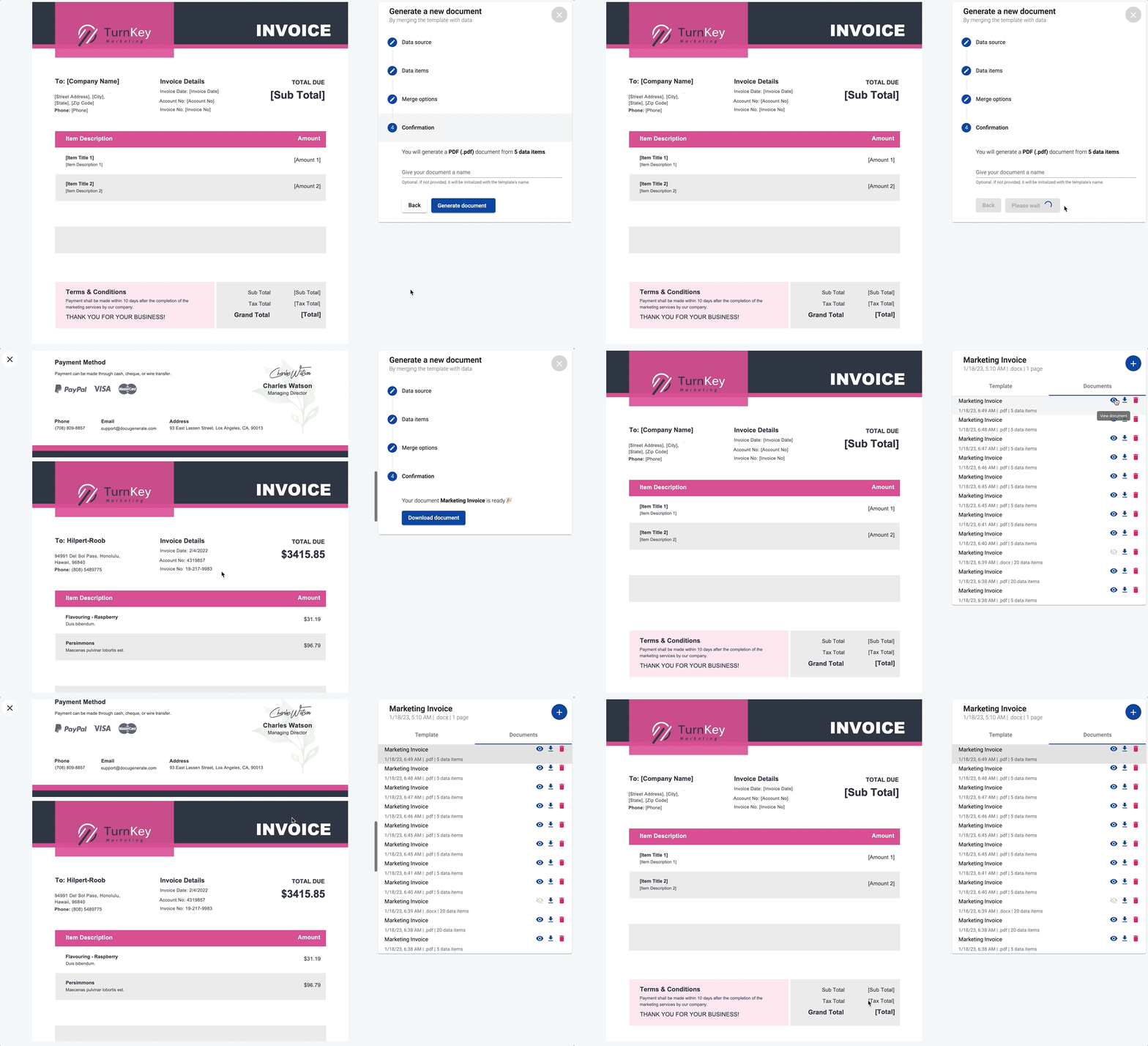
Bevor Sie das Dokument erstellen, können Sie überprüfen, ob das Exportformat und die Anzahl der Datenelemente korrekt sind. Sie können Ihrem Dokument auch einen Namen geben, um es von anderen erstellten Dokumenten zu unterscheiden.

Dokument benennen

Idealerweise geben Sie Ihrem Dokument einen spezifischen Namen in Bezug auf den Quelldatensatz.

Dokumentenverlauf

Die generierten Dokumente werden sicher gespeichert und können angezeigt, heruntergeladen oder gelöscht werden.

Dem durch Zusammenführen der Vorlage mit den Daten erstellten Dokument einen Namen geben
Und noch mehr

Für Wachstum gemacht

Ob Sie eine Handvoll Dokumente erstellen oder Tausende, Ihre Vorlagen bleiben organisiert, versioniert und leicht zu teilen.

Stapelweise Dokumentenerstellung

Erstellen Sie Hunderte von Dokumenten aus einer Excel-Tabelle oder einer CSV-Datei in einem Durchlauf.

Mehr erfahren

Teamzusammenarbeit

Teilen Sie Vorlagen mit Ihren Teammitgliedern und entscheiden Sie für jede, ob sie diese nur nutzen oder auch bearbeiten dürfen.

Mehr erfahren

Vorlagenversionierung

Jedes Mal, wenn Sie eine Vorlagendatei aktualisieren, wird die vorherige Version gespeichert, sodass Sie sie später ansehen oder wiederherstellen können.

Mehr erfahren

In Ordnern organisieren

Gruppieren Sie Vorlagen in verschachtelten Ordnern, damit Ihre Vorlagenbibliothek auch beim Wachsen übersichtlich bleibt.

Mehr erfahren
Rechteck-Form
FAQ

Ihre Fragen beantwortet

Wissenswertes, bevor Sie Ihre ersten Dokumente erstellen

Generierte Dokumente werden auf unbestimmte Zeit gespeichert, bis sie explizit gelöscht werden. Nach dem Löschen wird die Datei dauerhaft aus dem Speicher entfernt.
Bei Word-Dateien ist die Erstellung kurz, im Schnitt zwischen 1-2 Sekunden. Bei PDF-Dateien rechnen Sie mit etwas mehr, etwa 3-6 Sekunden, je nach Größe. Mehr erfahren.
Der monatliche Verbrauch wird am 1. eines jeden Monats auf 0 zurückgesetzt, und nicht genutzte Dokumente werden nicht auf den nächsten Monat übertragen. Mehr erfahren.
Ja. Standardmäßig gibt es kein festes Limit, aber Sie können ein monatliches Maximallimit festlegen, damit ein außer Kontrolle geratener Lauf nie zu einer unerwarteten Rechnung wird. Mehr erfahren.
Ja. Führen Sie ein vorhandenes PDF wie Ihre AGB zusammen, und es wird nach den erstellten Seiten angehängt, alles in einer Datei. Mehr erfahren.
Ja. Senden Sie uns die Schriftdateien im Format .ttf oder .otf, und wir fügen sie dem System hinzu, sodass Sie sie wie jede andere Schriftart in Ihren Vorlagen verwenden können. Mehr erfahren.